Manual › CRM
Leads (prospectos)
¿Para qué sirve?
Un lead (en español, prospecto) es una persona o empresa que mostró interés en lo que usted vende, pero que todavía no es su cliente. Por ejemplo: alguien que llamó preguntando precios, llenó un formulario, le escribió por WhatsApp o le pasaron su tarjeta en una feria.
En eTax2 el lead se guarda aparte de los clientes, para no llenar su lista de clientes (ni su CxC) con gente que quizás nunca compre. Cada lead tiene un código, un estado, un responsable y una fecha de próximo seguimiento.
Cuando el lead ya está listo para comprar, se convierte: eTax2 lo enlaza con un cliente (existente o nuevo) y le abre una oportunidad de venta.
| Lead | Cliente | Oportunidad |
|---|---|---|
| Alguien interesado, aún sin compromiso | Una persona o empresa con la que usted factura | Un negocio concreto con un cliente, con monto y etapa |
¿Cuándo debo usarlo?
- Cuando recibe un contacto nuevo y no sabe todavía si comprará.
- Cuando quiere repartir los interesados entre vendedores y que nadie se quede sin respuesta.
- Cuando quiere medir de qué fuente o campaña vienen sus clientes.
Si la persona ya es cliente y quiere comprarle algo nuevo, no cree un lead: cree directamente una oportunidad.
Antes de comenzar
- Necesita acceso al CRM y el permiso para gestionar leads.
- Las fuentes, campañas y equipos se configuran en CRM → Configuración.
- El responsable es un vendedor de la compañía.
Cómo llegar a esta opción
CRM → Leads

Paso a paso
Registrar un lead
- En CRM → Leads presione + Nuevo lead.
- Llene Nombre * y Prioridad *. Lo demás es opcional pero útil: Empresa, Persona de contacto, Cargo, Teléfono, WhatsApp, Correo, Sitio web, País, Provincia, Distrito / ciudad, Dirección, Fuente, Campaña, Producto de interés, Presupuesto B/., Responsable, Equipo, Próximo seguimiento y Observaciones.
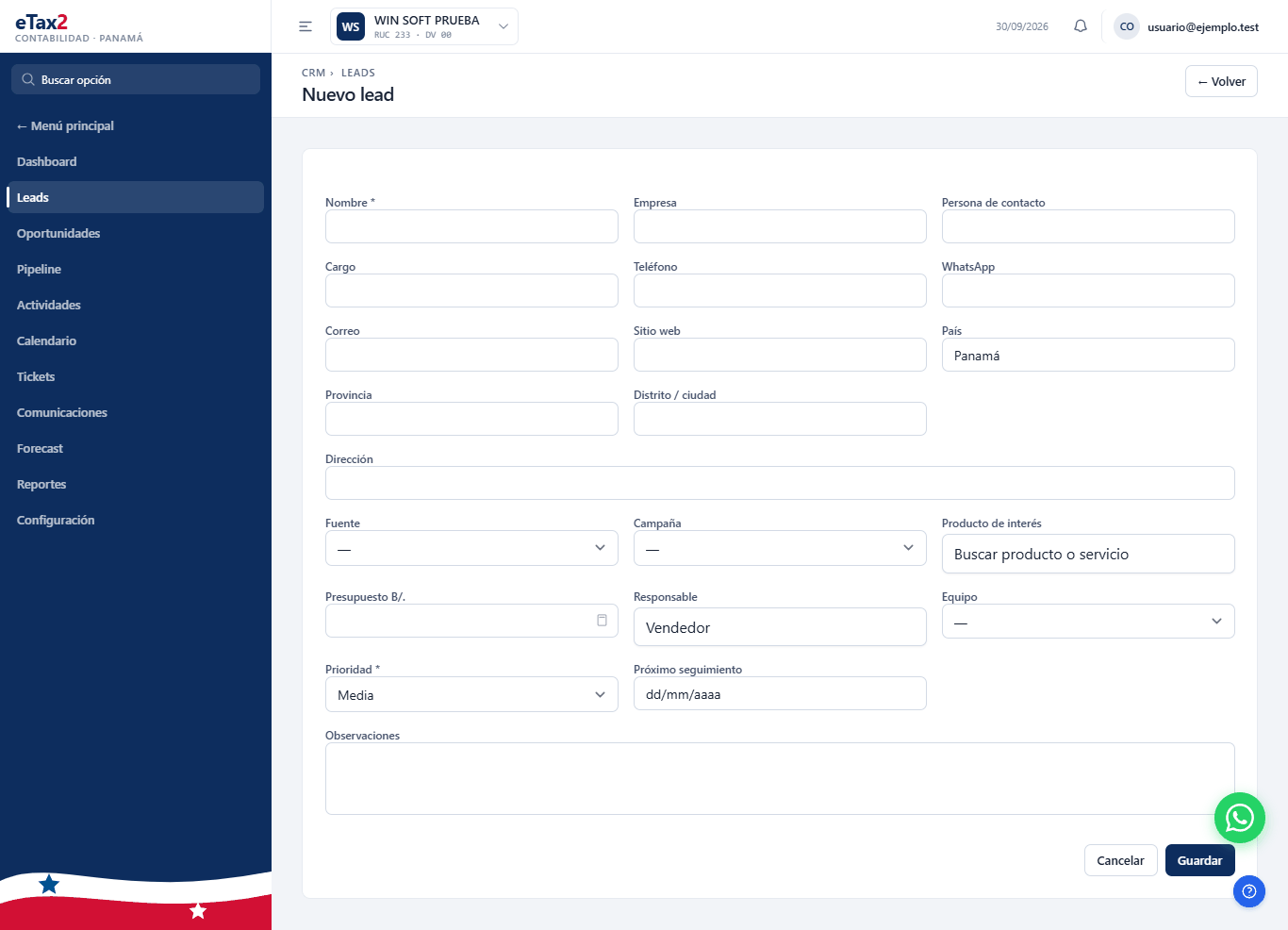
- Presione Guardar. Verá «Lead LEAD-000001 creado.» (el número cambia).
Importar muchos leads de una vez
- En CRM → Leads presione Plantilla para bajar el archivo de Excel con las columnas correctas.
- Llénelo y súbalo con Importar.
- eTax2 le dirá cuántos se crearon, cuántos duplicados omitió (ya había un lead abierto con el mismo correo o teléfono) y cuántas filas sin nombre ni empresa saltó.
Con Exportar baja a Excel el listado con los filtros que tenga puestos.
Darle seguimiento
En la ficha del lead:

- Asignar: elija el responsable y presione Asignar.
- Calificado: el lead sí tiene interés y capacidad de compra.
- No calificado: no es un comprador real (por ahora).
- Perdido: pide el motivo; presione Marcar perdido.
- Archivar / Restaurar: lo saca del listado sin borrarlo.
En el listado, la columna Próx. seguimiento sale en rojo cuando la fecha ya pasó y el lead sigue abierto.
Convertir el lead en cliente + oportunidad
- En la ficha presione Convertir en cliente + oportunidad.
- 1. ¿Ya existe este cliente? eTax2 busca contactos parecidos por RUC, correo, teléfono, dominio del correo y nombre, y le dice por qué cree que se parecen. Elija el cliente correcto, o marque Es un cliente distinto para crear uno nuevo.
- 2. Oportunidad que se abre: revise el Nombre y el Monto estimado B/. (se propone el presupuesto del lead).
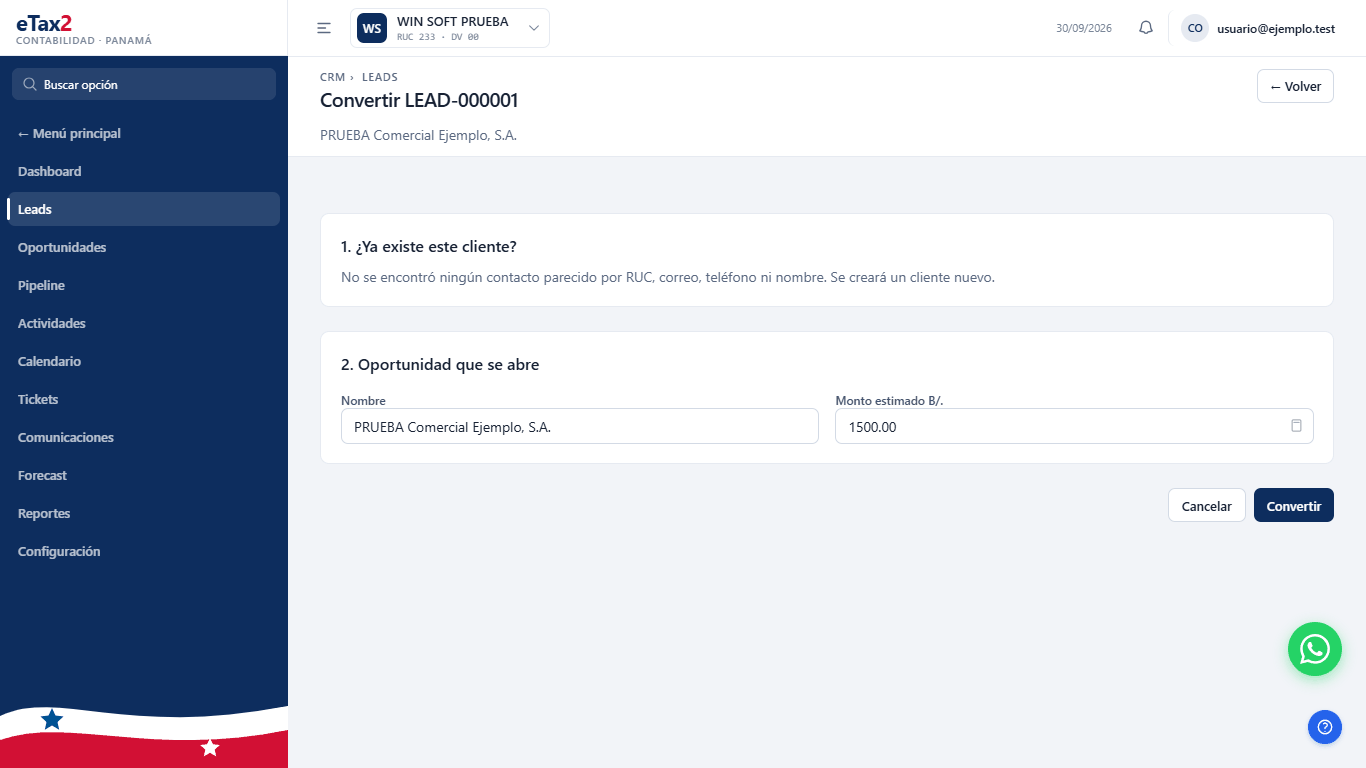
- Presione Convertir. Verá «Lead … convertido: cliente …, oportunidad ….» y quedará en la ficha de la oportunidad.
¿Qué ocurre después?
- El lead queda en estado Convertido, con enlace al cliente y a la oportunidad. Ya no se edita.
- Desde ahí el negocio sigue en Oportunidades y seguimiento: etapas, cotización y factura.
- Un lead no genera asiento contable ni saldo en CxC. La contabilidad empieza con la factura.
Estados de un lead
| Estado | Significado | ¿Abierto? |
|---|---|---|
| Nuevo | Recién registrado, nadie lo ha atendido | Sí |
| Contactado | Ya se habló con él | Sí |
| En seguimiento | Hay conversación en curso | Sí |
| Calificado | Tiene interés real; listo para convertir | Sí |
| No calificado | No es comprador por ahora | No |
| Convertido | Ya es cliente y tiene oportunidad | No |
| Perdido | Se descartó, con motivo | No |
¿Por qué eTax2 lo hace de esta manera?
- Lead separado del cliente: su catálogo de clientes queda limpio, solo con gente con la que de verdad hace negocio.
- Buscar parecidos antes de convertir: evita crear el mismo cliente dos veces.
- Perder pide motivo: así los reportes del CRM le dicen por qué no se cierran ventas.
Ejemplo práctico
| Campo | Valor |
|---|---|
| Nombre | María Pérez |
| Empresa | Comercial Ejemplo, S.A. |
| Fuente | Referido |
| Presupuesto | B/.1,500.00 |
| Próximo seguimiento | 03/10/2026 |
Se la llama el 03/10/2026, se marca Calificado, y al convertirla se crea el cliente «Comercial Ejemplo, S.A.» con una oportunidad de B/.1,500.00.
Errores comunes
| Mensaje | Qué hacer |
|---|---|
| Un lead convertido, perdido o archivado no se edita. | Si está archivado, presione Restaurar. Si ya se convirtió, trabaje en la oportunidad. |
| El lead ya no está abierto. | Ya se cerró (convertido, perdido o no calificado); no admite más cambios de estado. |
Preguntas frecuentes
¿Puedo borrar un lead? No; se archiva. Así queda el historial.
¿Un lead convertido vuelve a contar como lead? No. Desde ese momento se mide como cliente y oportunidad.
¿Esta información le resultó útil?
👎 No
Las cuentas contables de los ejemplos dependen de la configuración de cada compañía. Las referencias a normas de la DGI son informativas y pueden cambiar: verifique su vigencia en las fuentes oficiales.