Manual › CRM
Conversaciones de Chatwoot, escalar a desarrollo y servicio por cliente
¿Para qué sirve?
Cada chat de WhatsApp o del sitio web que llega a Chatwoot aparece en CRM → Conversaciones. eTax2 busca quién escribe por su teléfono o su correo, en la ficha del cliente y en sus personas de contacto:
- Si lo reconoce, la conversación queda ligada a ese cliente y, cuando se resuelve en Chatwoot, pasa a su historial (pestaña Bitácora de su ficha).
- Si no lo reconoce, queda Sin asignar y una persona la liga a mano.
Esta guía explica el trabajo diario de soporte en cuatro pasos:
- Ligar la conversación a su cliente, para que las siguientes de esa persona lleguen solas.
- Abrir el ticket desde la conversación cuando el caso necesita seguimiento.
- Escalar a desarrollo lo que soporte no puede resolver.
- Ver cómo ha sido el soporte de cada cliente.
Antes de comenzar
- La conexión con Chatwoot debe estar encendida en CRM → Configuración → Canales (Chatwoot).
- Para ligar necesita poder modificar conversaciones. Para Crear lead, además, poder crear leads.
- Para Crear ticket y Escalar a desarrollo necesita el permiso de gestionar tickets. Vea Tickets de servicio al cliente.
- Quien va a resolver un caso escalado tiene que poder entrar a la compañía (con un rol en ella, como super administrador o con un rol global que le deje ver tickets): si no, no aparece en la lista de responsables.
Cómo llegar a esta opción
- CRM → Conversaciones
- CRM → Reportes, pestaña Servicio por cliente
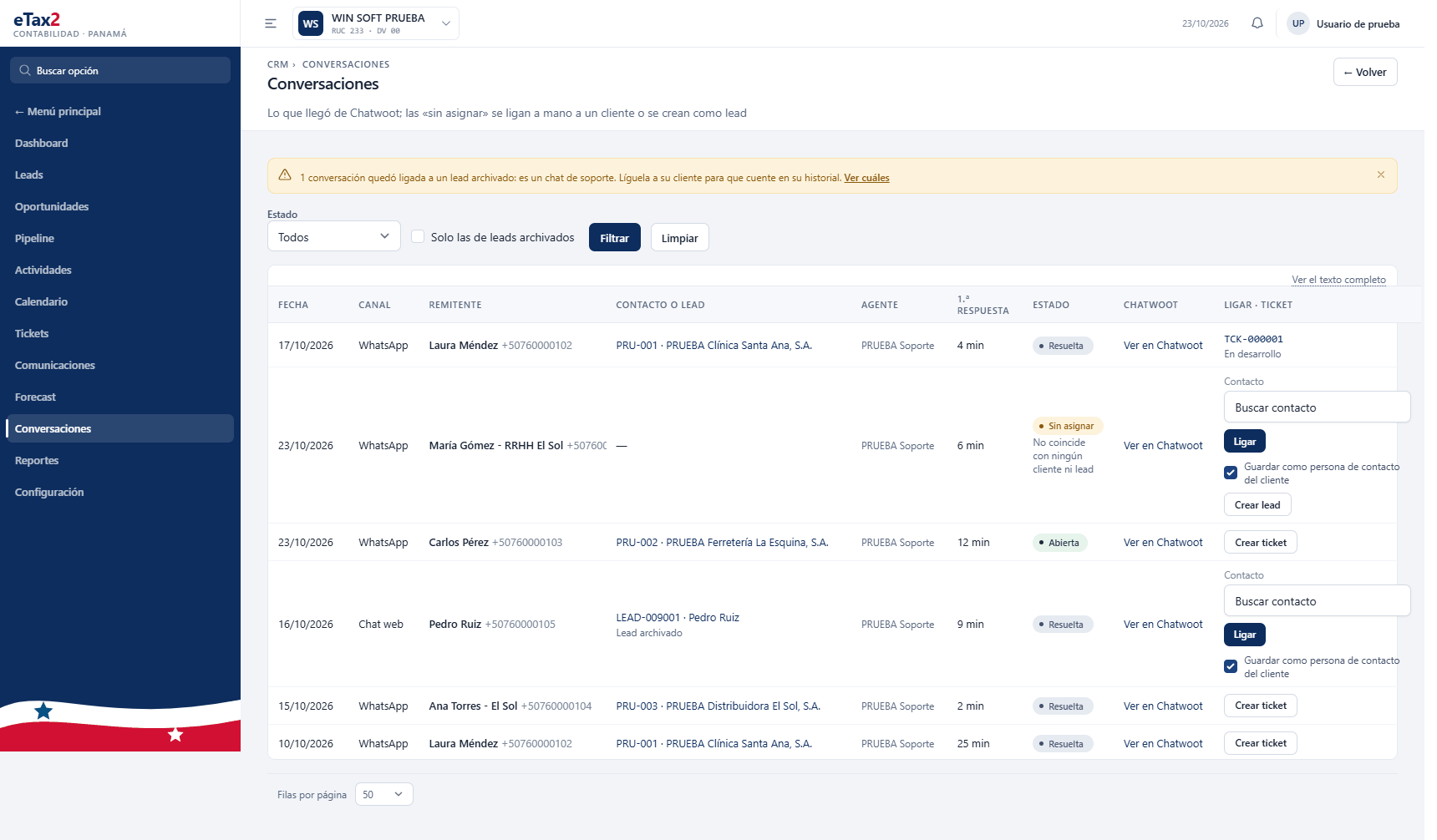
La tabla muestra, por conversación: la fecha, el canal, quién escribió, a qué cliente o lead está ligada, el agente de Chatwoot, la 1.ª respuesta, el estado, el enlace Ver en Chatwoot y la columna Ligar · ticket.
Paso a paso
1. Ligar una conversación a su cliente
Las conversaciones por ligar son las Sin asignar y las que quedaron colgadas de un lead archivado (en la columna Contacto o lead dicen Lead archivado).
- En CRM → Conversaciones, elija el Estado Sin asignar, o marque Solo las de leads archivados, y presione Filtrar.
- Para saber quién es, abra Ver en Chatwoot y lea la conversación: el nombre de la empresa suele estar en el saludo o en la firma.
- En la columna Ligar · ticket, busque al cliente en Contacto.
- Deje marcada Guardar como persona de contacto del cliente si quien escribe trabaja para ese cliente.
- Presione Ligar.
eTax2 confirma, por ejemplo: «Conversación ligada a PRU-001. María Gómez quedó como persona de contacto: sus próximas conversaciones llegarán solas a este cliente.»
Qué hace la casilla Guardar como persona de contacto del cliente:
- Guarda el nombre, el WhatsApp o el teléfono y el correo de quien escribió como persona de contacto del cliente. La ve en la ficha del cliente, en Personas de contacto, donde también la puede eliminar.
- Desde ese momento, eTax2 reconoce a esa persona y sus próximas conversaciones se ligan solas.
- Liga también, en el mismo paso, las demás conversaciones por ligar del mismo número o correo. El aviso dice cuántas.
Cuándo desmarcarla: si la persona escribe por varios clientes, por ejemplo un contador o un consultor de planilla. Si la guarda en un cliente, sus chats de los otros clientes también caerían en ese. Desmarcada, eTax2 liga solo esa conversación.
Crear lead: úselo solo si quien escribe es un prospecto que quiere comprar, no un cliente pidiendo soporte. Solo aparece en las conversaciones Sin asignar.
2. Abrir el ticket desde la conversación
Abra un ticket cuando el caso no se resuelve en el chat: hay que revisar algo, volver a llamar o pasarlo a desarrollo.
- En CRM → Conversaciones, en la fila de una conversación ya ligada a un cliente, presione Crear ticket.
- El formulario llega lleno: Compañía, Descripción (la primera línea dice «Conversación #… · nombre de quien escribió» y debajo va el enlace a Chatwoot), Canal por el que llegó y, si existe, la Persona de contacto.
- Cambie la primera línea de la Descripción para que diga el problema en pocas palabras: es la que se ve en el listado de tickets.
- Elija Tipo, Prioridad y Responsable.
- Si el caso lo tiene que resolver desarrollo, marque Escalar a desarrollo y elija como Responsable a quien lo va a resolver.
- Presione Abrir ticket.
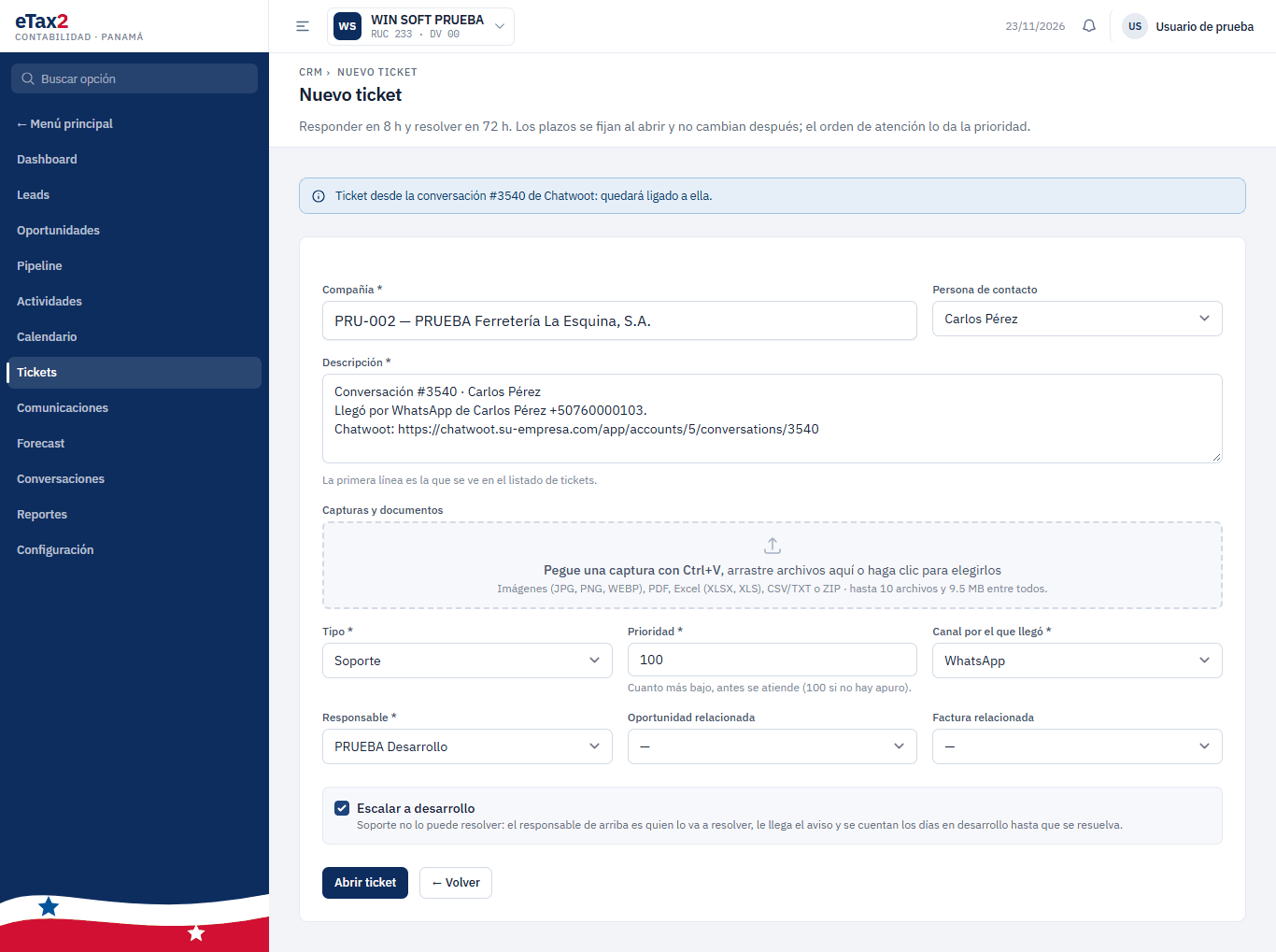
El ticket queda ligado a la conversación. En CRM → Conversaciones, la columna Ligar · ticket ya no muestra Crear ticket: muestra el código del ticket (TCK-000001), y debajo En desarrollo si se escaló.
3. Escalar a desarrollo un ticket que ya existe
- Abra el ticket en CRM → Tickets.
- En el recuadro Acciones, busque Escalar a desarrollo y elija a quien lo va a resolver.
- Escriba qué hay que revisar. Queda como nota interna: el cliente no la ve.
- Presione Escalar a desarrollo.
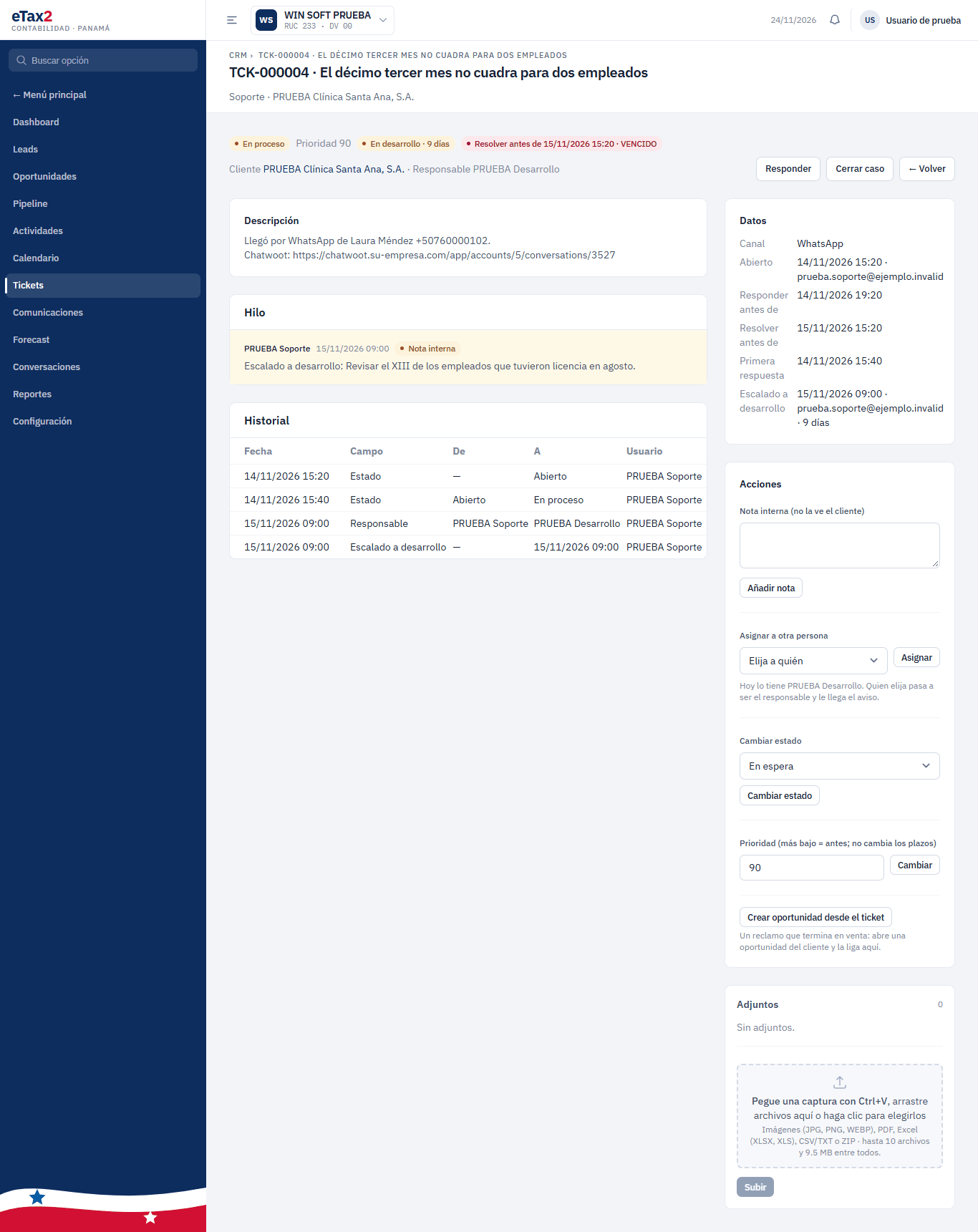
Qué hace eTax2 al escalar:
- Quien usted eligió pasa a ser el responsable y recibe el aviso en la campana: «Le escalaron TCK-… a desarrollo».
- El hilo del ticket gana la nota interna «Escalado a desarrollo: …», y el Historial, la fila Escalado a desarrollo con la fecha y la hora.
- La cabecera del ticket muestra En desarrollo · N días, y el recuadro Datos, cuándo se escaló y quién lo hizo.
- No cambia el estado del ticket ni sus plazos: el compromiso con el cliente sigue siendo el mismo.
Los días en desarrollo cuentan desde que se escaló hasta que el ticket se resuelve. Mientras siga abierto, cuentan hasta hoy, porque el cliente sigue esperando.
Para ver solo los casos en desarrollo, en CRM → Tickets marque Solo escalados a desarrollo. En el listado, cada uno lleva la marca Desarrollo · N días junto al estado.
4. Ver cómo ha sido el soporte de cada cliente
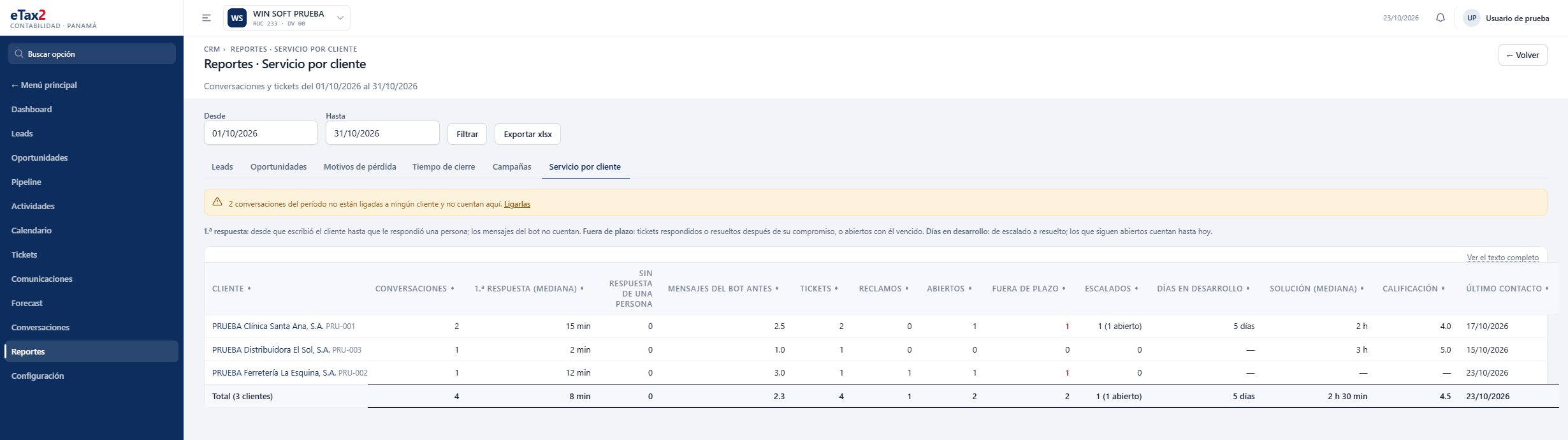
En CRM → Reportes, pestaña Servicio por cliente, elija Desde y Hasta y presione Filtrar. Cada fila es un cliente con conversaciones o tickets en ese período. Haga clic en el nombre para ir a su ficha.
| Columna | Qué dice |
|---|---|
| Conversaciones | Chats de Chatwoot de ese cliente que empezaron en el período. |
| 1.ª respuesta (mediana) | Tiempo entre el primer mensaje del cliente y la primera respuesta de una persona. Los mensajes del bot no cuentan. |
| Sin respuesta de una persona | Conversaciones que atendió solo el bot. |
| Mensajes del bot antes | Cuántos mensajes del bot recibió el cliente, en promedio, antes de que le escribiera una persona. |
| Tickets, Reclamos, Abiertos | Tickets abiertos en el período, cuántos son reclamos y cuántos siguen sin resolver. |
| Fuera de plazo | Tickets respondidos o resueltos después de su compromiso, o abiertos con el compromiso ya vencido. |
| Escalados | Tickets que pasaron a desarrollo; entre paréntesis, cuántos siguen abiertos. |
| Días en desarrollo | Mediana de los días entre el escalado y la solución. Los abiertos cuentan hasta hoy. |
| Solución (mediana) | Tiempo entre la apertura del ticket y su solución. |
| Calificación | Promedio de la calificación de 1 a 5 de los tickets. |
| Último contacto | Fecha del último mensaje o ticket del cliente. |
La fila Total usa todos los casos del período, no el promedio de los clientes. Encima de la tabla, eTax2 avisa cuántas conversaciones del período no están ligadas a ningún cliente: esas no cuentan en ninguna fila. Exportar xlsx baja la misma tabla en Excel.
En la ficha de cada cliente, la pestaña Servicio muestra también sus Conversaciones y su 1.ª respuesta (mediana), junto a sus tickets.
La primera respuesta y el bot
En Chatwoot, el bot publica sus mensajes como si fuera un agente más. Por eso el tablero de Chatwoot da una «primera respuesta» de segundos: es el saludo automático, no la atención de una persona.
eTax2 cuenta la respuesta de una persona. Para que sepa quién es el bot, anote su número de usuario de Chatwoot en CRM → Configuración → Canales (Chatwoot), campo Usuarios de Chatwoot que son bots (número). Si hay varios, sepárelos con comas. El número está en Chatwoot → Configuración → Agentes.
¿Qué ocurre después?
- Mientras una conversación ligada sigue abierta, es una actividad pendiente del responsable en CRM → Actividades. Cuando se resuelve en Chatwoot, la actividad queda hecha, con quién atendió y el enlace a Chatwoot, y aparece en la Bitácora del cliente.
- Cada vez que alguien liga, crea un ticket o lo escala, queda en la auditoría con la fecha y el usuario.
- Las conversaciones que escribe el propio personal (los dominios de correo anotados en Canales (Chatwoot)) quedan como Interna: no se ligan a ningún cliente y no cuentan en el reporte.
Errores comunes
| Mensaje | Qué hacer |
|---|---|
| Solo se pueden ligar conversaciones sin asignar o de un lead archivado. | La conversación ya está ligada a un cliente o a un lead vivo. Ábrala desde la ficha de ese cliente o lead. |
| Solo se crea un lead desde una conversación sin asignar. | Ligue la conversación a su cliente con Ligar. |
| La conversación no está ligada a un cliente: líguela primero en CRM → Conversaciones. | Ligue la conversación y vuelva a presionar Crear ticket. |
| La conversación no es de este cliente. | Cambió el Cliente del formulario. Déjelo como venía o abra el ticket desde CRM → Tickets. |
| El ticket TCK-… ya está en desarrollo desde … | El ticket ya se escaló. Para cambiar quién lo resuelve, use Asignar a otra persona. |
| El ticket TCK-… está Resuelto: reábralo antes de pasarlo a desarrollo. | Cambie el estado a En proceso (eTax2 le pide el motivo) y vuelva a escalar. |
| Esa persona no tiene acceso a los tickets de esta compañía. | Pida que le den un rol en la compañía, o elija a otra. |
Preguntas frecuentes
Ligué una conversación al cliente equivocado. ¿Cómo lo corrijo? La pantalla no deja volver a ligar una conversación que ya tiene cliente. Pida el cambio a soporte de eTax2. Si guardó a la persona en el cliente equivocado, elimínela de las Personas de contacto de ese cliente: así sus próximas conversaciones no caerán ahí.
¿Por qué una conversación de un cliente conocido quedó Sin asignar? Porque escribió alguien cuyo teléfono o correo no está en la ficha ni en las personas de contacto, o porque coincide con dos clientes a la vez. Al ligarla con la casilla marcada, eTax2 aprende a esa persona.
¿El cliente ve la nota de «Escalado a desarrollo»? No. Es una nota interna. Al cliente solo le llega lo que usted le envía con Responder desde el ticket.
¿Escalar cambia la prioridad o los plazos del ticket? No. Cambia el responsable y empieza a contar los días en desarrollo.
¿Esta información le resultó útil?
👎 No
Las cuentas contables de los ejemplos dependen de la configuración de cada compañía. Las referencias a normas de la DGI son informativas y pueden cambiar: verifique su vigencia en las fuentes oficiales.