Manual › Cooperativa
Primeros pasos y configuración de la cooperativa
¿Para qué sirve?
Antes de recibir el primer pago de un asociado, la cooperativa necesita algunos datos de base. Este artículo explica las pantallas donde se cargan:
- Configuración: tipo de cooperativa, datos ante el IPACOOP, mes de cierre, tolerancia de atraso, qué hacer con sobrantes y faltantes de caja, alertas de efectivo, condiciones para activar a un asociado y verificación contra listas.
- Cuentas contables: qué cuenta del catálogo usa cada operación de la cooperativa (préstamos, ahorros, aportaciones, intereses…).
- Numeraciones: prefijo y ancho del número de cada documento (recibos, asociados, préstamos…).
- Oficinas y usuarios: en qué oficina trabaja cada usuario.
- Estados del asociado: los 9 estados fijos y los subestados propios de su cooperativa.
- Empleadores: las empresas donde trabajan los asociados.
Al final encontrará un orden recomendado de puesta en marcha de todo el módulo.
Antes de comenzar
- La Cooperativa se enciende por compañía. Si no la ve en el menú, el módulo no está activo en su compañía: lo enciende el administrador general de eTax2 desde la ficha de la compañía. Mientras esté apagado, sus pantallas no abren para nadie.
- Para guardar cambios necesita permiso de escritura en cada opción; sin él, las pantallas se ven pero sin los botones de guardar.
- Las oficinas son las sucursales de eTax2: se crean en Configuración › Dimensiones › Sucursales.
Cómo llegar a esta opción
- Cooperativa → Configuración
- Cooperativa → Cuentas contables
- Cooperativa → Numeraciones
- Cooperativa → Oficinas y usuarios
- Cooperativa → Estados del asociado
- Cooperativa → Empleadores
Configuración de la cooperativa
La primera vez verá el aviso «Esta cooperativa todavía no tiene sus datos generales. Complételos y guarde para empezar.» Llene las secciones y pulse Guardar configuración. Abajo queda anotado quién hizo el último cambio y cuándo.
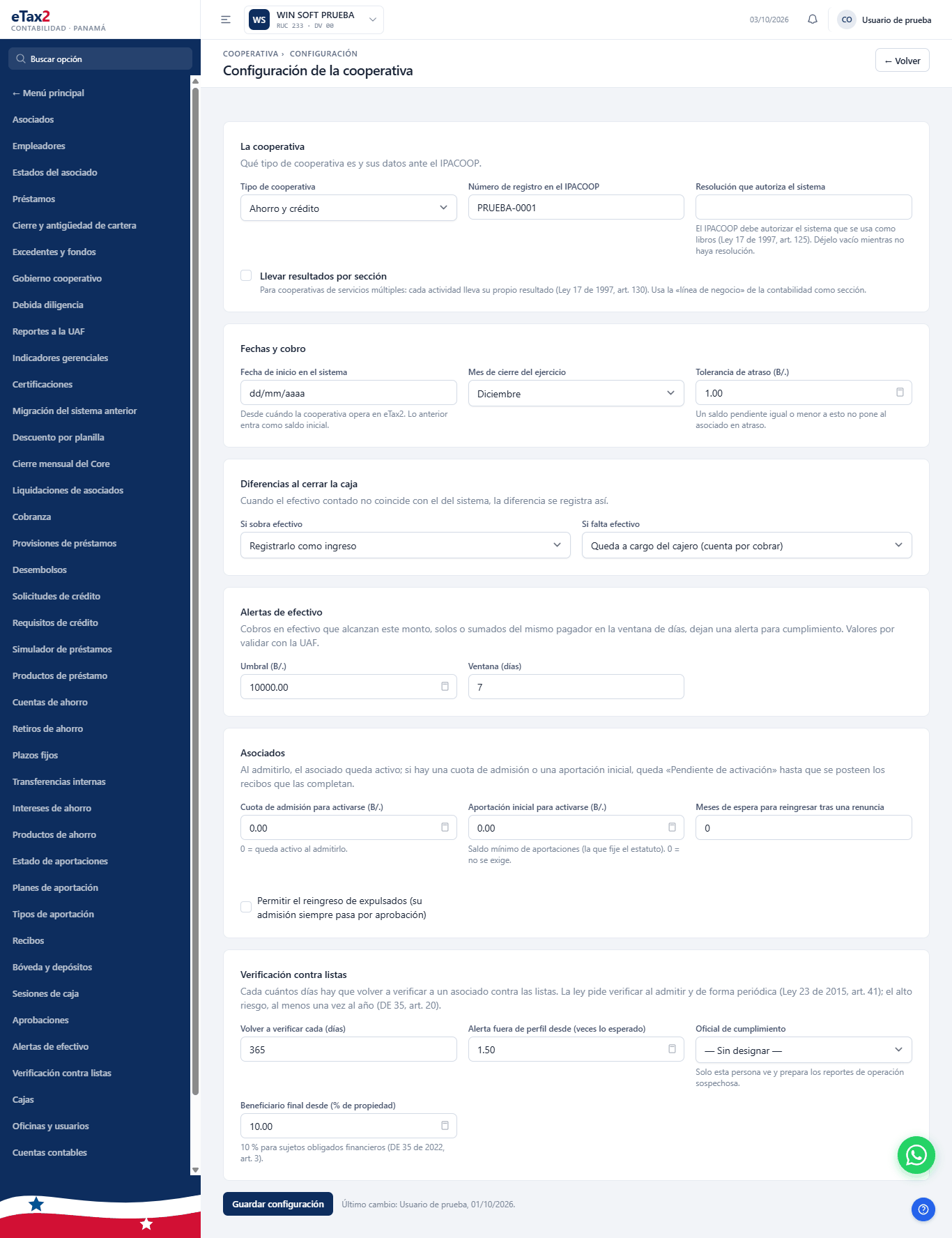
La cooperativa
| Dato | Para qué |
|---|---|
| Tipo de cooperativa | Ahorro y crédito, Servicios múltiples, Consumo, Producción, Agropecuaria, Transporte, entre otros. |
| Número de registro en el IPACOOP | Su registro ante el instituto. |
| Resolución que autoriza el sistema | La resolución del IPACOOP que autoriza usar eTax2 como libros. Déjela vacía mientras no exista. |
| Llevar resultados por sección | Para cooperativas de servicios múltiples: cada actividad lleva su propio resultado, usando la «línea de negocio» de la contabilidad como sección. |
Fechas y cobro
- Fecha de inicio en el sistema: desde cuándo la cooperativa opera en eTax2; lo anterior entra como saldo inicial.
- Mes de cierre del ejercicio: por defecto, diciembre.
- Tolerancia de atraso (B/.): un saldo pendiente igual o menor a este monto no pone al asociado en atraso. Por defecto B/.1.00.
Diferencias al cerrar la caja
Cuando el efectivo contado no coincide con el del sistema:
- Si sobra efectivo: «Registrarlo como ingreso» o «Dejarlo en partidas por identificar».
- Si falta efectivo: «Queda a cargo del cajero (cuenta por cobrar)» o «Lo absorbe la cooperativa (gasto)».
Alertas de efectivo
- Umbral (B/.) y Ventana (días): los cobros en efectivo que alcanzan el umbral, solos o sumados del mismo pagador dentro de la ventana, dejan una alerta para cumplimiento. Vienen con B/.10,000.00 y 7 días; la pantalla advierte que son valores por validar con la UAF.
Asociados
- Cuota de admisión para activarse (B/.) y Aportación inicial para activarse (B/.): si ambas están en 0, el asociado queda Activo al admitirlo. Si alguna es mayor que 0, queda «Pendiente de activación» hasta que se posteen los recibos que las completan.
- Meses de espera para reingresar tras una renuncia.
- Permitir el reingreso de expulsados: si se marca, su admisión siempre pasa por aprobación.
Verificación contra listas
- Volver a verificar cada (días): por defecto 365.
- Beneficiario final desde (% de propiedad): por defecto 10 %.
Vea cómo se usan en Asociados.
Cuentas contables
Cada movimiento de la cooperativa busca aquí su cuenta. Si una operación necesita una cuenta que no está asignada, no se registra y eTax2 le dice cuál falta. Las cajas y los bancos usan la cuenta de su propia caja o cuenta bancaria.
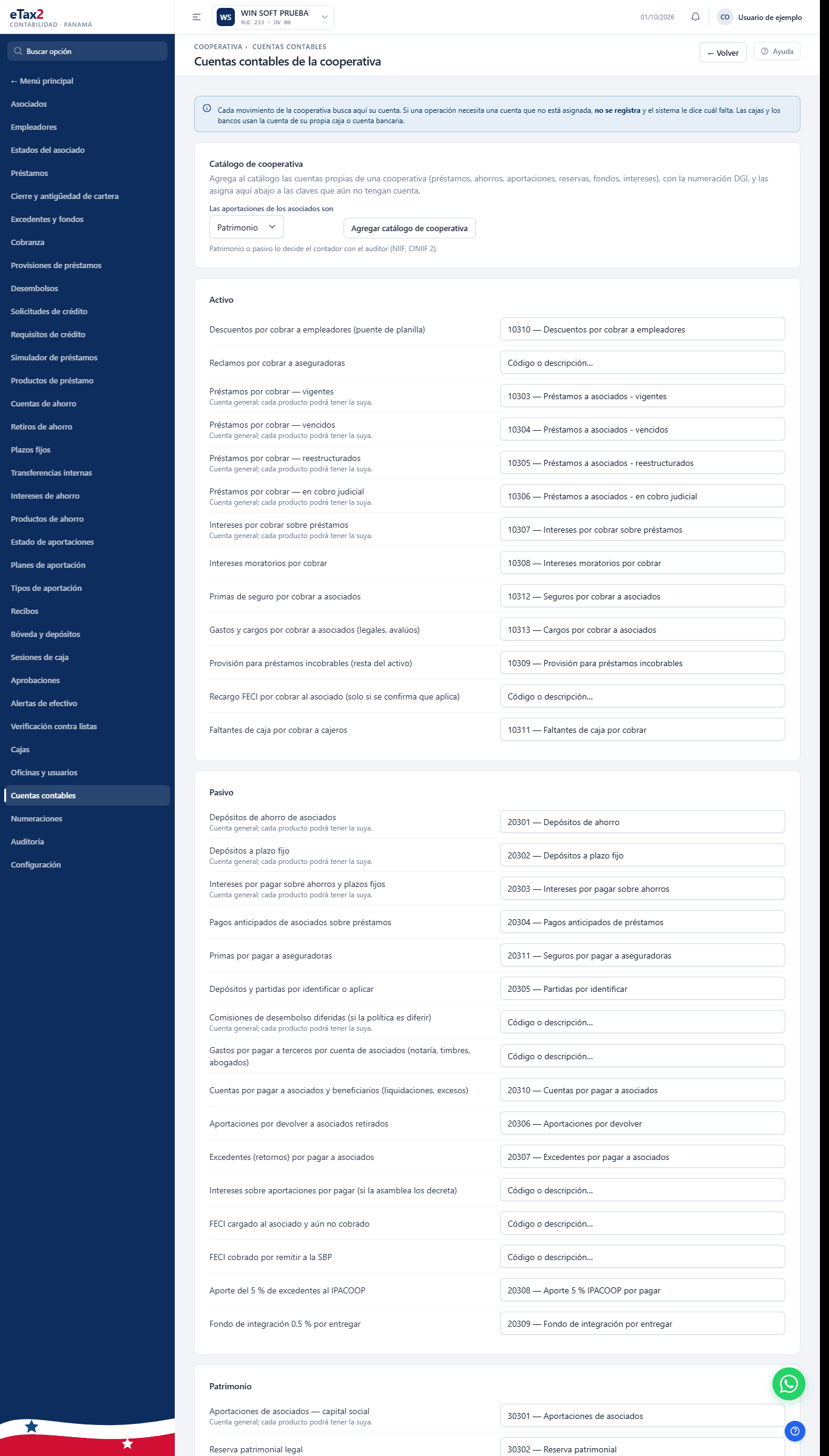
Opción rápida: el catálogo de cooperativa
- En el recuadro Catálogo de cooperativa, elija en «Las aportaciones de los asociados son» Patrimonio o Pasivo. Esta decisión la toma el contador con el auditor.
- Pulse Agregar catálogo de cooperativa y confirme.
- eTax2 agrega al catálogo las cuentas propias de una cooperativa (préstamos, ahorros, aportaciones, reservas, fondos, intereses) con la numeración de la DGI, y las asigna a las claves que todavía no tengan cuenta.
Qué cuida eTax2:
- No borra ni cambia ninguna cuenta existente.
- Si un código ya existe con otro uso, lo salta y se lo dice en el mensaje final: «No se tocaron estos códigos porque ya existen con otro uso: …».
- Al terminar verá «Catálogo de cooperativa aplicado: N cuentas nuevas, N claves asignadas.»
Asignar o cambiar cuentas a mano
Las claves vienen agrupadas en Activo, Pasivo, Patrimonio, Ingresos y Gastos. Por ejemplo: «Préstamos por cobrar — vigentes», «Depósitos de ahorro de asociados», «Aportaciones de asociados — capital social», «Ingreso por intereses sobre préstamos» o «Gasto por provisión para préstamos incobrables».
- Busque la cuenta en cada renglón; deje «— Sin asignar —» si aún no la usa.
- Pulse Guardar cuentas.
- Cada clave solo admite cuentas de su mismo tipo (activo, pasivo, etc.), activas y que acepten movimientos.
- Algunas claves dicen «Cuenta general; cada producto podrá tener la suya»: la cuenta de aquí es la general; cada producto de préstamo, ahorro o aportación puede usar otra.
- Cambiar una cuenta no mueve los asientos ya registrados: solo afecta lo que se registre después.
Numeraciones
Cada documento de la cooperativa toma su número de aquí, sin saltos. Para cada serie verá el Prefijo, el Ancho del número, el Próximo número y cuántos se han Emitido.
Series que trae eTax2 (prefijo de fábrica):
| Documento | Prefijo |
|---|---|
| Recibos | REC |
| Asociados | ASC |
| Certificados de aportación | CAP |
| Cuentas de ahorro | AHO |
| Retiros de ahorro | RET |
| Transferencias internas | TRF |
| Solicitudes de crédito | SOL |
| Desembolsos de préstamos | DES |
| Préstamos | PRE |
También hay series para vencimientos de plazo fijo, cotizaciones de cancelación, ajustes y condonaciones, lotes del archivo ACH, traslados y depósitos de caja, reestructuraciones, entregas de retornos, pagos regulatorios, castigos, cálculos de provisiones y remesas a la aseguradora.
Para cambiar una serie, edite el prefijo o el ancho y pulse Guardar en ese renglón.
- El prefijo lleva solo letras y números, hasta 10.
- El ancho va de 4 a 10 dígitos. Con prefijo REC y ancho 6, el número se ve como REC-000001.
- Cambiar el prefijo o el ancho no reinicia el contador: el próximo número sigue donde iba.
- El contador lo mueve solo eTax2 al emitir un documento; no se edita a mano.
Oficinas y usuarios
Indique en qué oficina trabaja cada usuario de la compañía:
- Elija la oficina de cada usuario, o «— Sin oficina —».
- Marque Todas las oficinas para supervisores y gerencia.
- Pulse Guardar.
Qué significa:
- Un usuario con oficina solo abrirá cajas de esa oficina.
- Un usuario sin oficina no tiene restricción.
Estados del asociado
Los 9 estados son fijos porque de ellos dependen reglas del sistema (quién pide préstamos, quién vota): Interesado, Solicitante, Pendiente de activación, Activo, Suspendido, Inactivo, Retirado, Fallecido y Expulsado.
Cada estado tiene cuatro reglas:
- Recibe depósitos y pagos
- Puede pedir préstamos
- Puede retirar ahorros
- Cuenta como hábil para la asamblea
Su cooperativa puede dividir un estado en subestados con su propio nombre y sus propias reglas, sin pasar lo que la ley no permite. Lo que no se puede cambiar aparece en gris, con la razón; por ejemplo, un subestado de Suspendido no puede contar como hábil.
Cargar los subestados sugeridos
Pulse Cargar los sugeridos y eTax2 crea, si no existen, subestados de uso común. Por ejemplo: «Admitido, falta pagar», «Activo sin crédito (período de espera)», «Suspendido por morosidad», «Salió de la empresa patronal» y «Renuncia voluntaria». No toca los que usted ya editó.
Crear un subestado propio
- En Nuevo subestado, escriba el Código (letras, números o «_», hasta 20) y el Nombre.
- Elija el Estado base. Las casillas se llenan con las reglas de ese estado; ajústelas.
- Si quiere que los asociados que entren a ese estado lo tomen solo, marque Por defecto de su estado. Solo puede haber uno por estado.
- Pulse Crear.
Cambiar un subestado
Cambie el nombre, las reglas, el Orden, Por defecto o Activo, y pulse Guardar.
- Cambiar sus reglas cambia en ese momento lo que pueden hacer todos los que lo tienen. Si alguien lo usa, eTax2 le pide confirmar: «Esto cambia lo que pueden hacer N asociado(s). ¿Continuar?».
- El enlace Lo usan N abre la lista de esos asociados.
- Un subestado no se borra: se desactiva. Quien ya lo tiene lo conserva.
- El código y el estado base no se cambian después de crearlo.
Empleadores
Es el catálogo de empresas donde trabajan los asociados. Se usa al registrar el empleo de cada asociado.
Registrar un empleador
- Pulse Registrar empleador.
- En Empresa, busque por nombre o RUC. La empresa es un contacto de eTax2; si no existe, puede crearla desde ahí.
- Llene, si los tiene, Código interno, Sector (Privado o Público), Contacto de recursos humanos, Correo de recursos humanos y Teléfono de recursos humanos.
- Pulse Registrar empleador.
Editar
En el listado, pulse Editar. Puede cambiar los mismos datos y el Estado: Activo, Inactivo o «Moroso (descontó y no depositó)». Pulse Guardar cambios. El RUC, el DV y la dirección se corrigen en el contacto.
El listado muestra cuántos Asociados trabajan hoy en cada empresa y permite buscar por nombre o RUC.
Orden recomendado de puesta en marcha
- Encender el módulo en la compañía (administrador general de eTax2).
- Cooperativa → Configuración: datos generales, cuota de admisión, aportación inicial y políticas de caja.
- Cooperativa → Cuentas contables: aplique el catálogo de cooperativa y revise las claves. Sin esto ninguna operación se registra.
- Cooperativa → Numeraciones: solo si quiere prefijos distintos de los de fábrica. Hágalo antes de emitir documentos.
- Cree las sucursales en Configuración y asígnelas en Cooperativa → Oficinas y usuarios.
- Cooperativa → Estados del asociado: cargue los sugeridos o cree los suyos (opcional).
- Cooperativa → Empleadores, si sus asociados descuentan por planilla.
- Cooperativa → Aprobaciones: active las reglas de doble control que use; por ejemplo «Admitir un asociado», que es obligatoria para admitir a personas expuestas políticamente (PEP). Vea Excedentes, aprobaciones y auditoría.
- Cooperativa → Cajas: cree las cajas de ventanilla. Vea Cajas, recibos y bóveda.
- Tipos de aportación y Planes de aportación. Vea Aportaciones.
- Productos de ahorro. Vea Cuentas de ahorro y Plazos fijos.
- Productos de préstamo y Requisitos de crédito. Vea Préstamos: de la solicitud al desembolso.
- Registre a los asociados. Vea Asociados.
- Empiece a cobrar con Recibos.
Errores comunes
| Mensaje | Qué hacer |
|---|---|
| Falta la cuenta contable de «…». Asígnela en Cooperativa › Cuentas contables. | Una operación necesitó una clave sin cuenta. Asígnela en Cuentas contables (o aplique el catálogo de cooperativa) y repita la operación. |
| La cuenta de «…» debe ser una cuenta de … de esta compañía que acepte movimientos. | Eligió una cuenta de otro tipo, inactiva o de grupo. Elija una cuenta de detalle del tipo indicado. |
| El prefijo lleva solo letras y números, hasta 10. | Quite guiones, espacios o símbolos. |
| El prefijo … ya lo usa eTax2 u otra serie de la cooperativa. Elija otro. | Use otro prefijo, para no confundir sus documentos con los de otra serie. |
| Ya hay un subestado con el código … | Use otro código. Si el subestado existe pero está inactivo, actívelo. |
| El código lleva letras, números o «_» (hasta 20). | Corrija el código. |
| Un subestado de … no puede …: … | Esa regla no se puede habilitar en ese estado por ley. Desmarque la casilla. |
| … ya está registrado como empleador. | La empresa ya está en el catálogo; búsquela en el listado y edítela. |
Preguntas frecuentes
¿Puedo empezar sin cuota de admisión? Sí. Con la cuota de admisión y la aportación inicial en 0, el asociado queda activo al admitirlo.
¿Qué pasa si cambio una cuenta contable después de operar? Lo ya registrado no se mueve. Las operaciones nuevas usan la cuenta nueva.
¿Puedo borrar un subestado que ya no uso? No; desmarque Activo. Quien lo tiene lo conserva y nadie nuevo lo recibe.
¿Por qué un usuario no puede abrir una caja? Revise Oficinas y usuarios: si tiene una oficina asignada, solo abre cajas de esa oficina.
Sustento normativo
La pantalla de configuración cita estas normas:
- Ley 17 de 1997:
- el IPACOOP debe autorizar el sistema que se usa como libros (art. 125);
- cada sección de una cooperativa de servicios múltiples lleva su propio resultado (art. 130);
- límites de los estados del asociado (arts. 26, 31 y 36).
- Ley 23 de 2015, art. 41: verificar contra listas al admitir y de forma periódica.
- Decreto Ejecutivo 35 de 2022:
- umbral del beneficiario final del 10 % para sujetos obligados financieros (art. 3);
- el alto riesgo se verifica al menos una vez al año (art. 20).
Lo demás son decisiones de eTax2:
- los valores de fábrica, como el umbral de B/.10,000.00 en 7 días, que la pantalla marca como por validar con la UAF;
- el catálogo de cuentas sugerido;
- los subestados sugeridos.
Que las aportaciones vayan a patrimonio o a pasivo lo decide el contador con el auditor (NIIF, CINIIF 2).
¿Esta información le resultó útil?
👎 No
Las cuentas contables de los ejemplos dependen de la configuración de cada compañía. Las referencias a normas de la DGI son informativas y pueden cambiar: verifique su vigencia en las fuentes oficiales.