Manual › Cooperativa
Cajas, recibos y bóveda
¿Para qué sirve?
Estas pantallas son el trabajo diario de la ventanilla de la cooperativa:
- Cajas: indica qué cajas usa la cooperativa, en qué oficina están, si son Ventanilla (atiende al público) o Bóveda (guarda el efectivo de la oficina), quién es su cajero y su límite de efectivo.
- Sesiones de caja: el turno del cajero. Se abre con un fondo contado y se cierra contando el efectivo contra lo que el sistema espera.
- Recibos: el documento con que se cobra al asociado. Un recibo = un documento = un asiento.
- Bóveda y depósitos: el saldo de cada bóveda, los depósitos al banco y los traslados de efectivo.
- Alertas de efectivo: los cobros en efectivo que alcanzan el umbral de reporte, para que el oficial de cumplimiento los revise.
¿Cuándo debo usarlo?
- Al empezar el día: el cajero abre su caja.
- Cada vez que un asociado paga: se hace un recibo.
- Cuando la caja acumula mucho efectivo: se traslada a la bóveda o se deposita al banco.
- Al terminar el turno: el cajero cierra su caja con el conteo.
- Periódicamente: el oficial de cumplimiento revisa las alertas de efectivo.
Antes de comenzar
- La caja se crea primero en Contabilidad › Caja, con su cuenta contable. La cooperativa solo la "registra" para su uso; la cuenta contable es siempre la de esa caja.
- Las oficinas, las cuentas contables por clave y las políticas de sobrante y faltante se configuran en Cooperativa → Configuración. Vea Primeros pasos y configuración.
- Para cobrar aportaciones, depósitos de ahorro o pagos de préstamo, quien paga debe estar registrado como asociado. Vea Asociados.
- Para cobrar por transferencia necesita al menos una cuenta bancaria activa en Bancos.
Cómo llegar a esta opción
- Cooperativa → Cajas
- Cooperativa → Sesiones de caja
- Cooperativa → Recibos
- Cooperativa → Bóveda y depósitos
- Cooperativa → Alertas de efectivo

Paso a paso
1. Registrar una caja
- Entre a Cooperativa → Cajas y pulse Registrar caja.
- Elija la caja de eTax2 (solo aparecen las activas que la cooperativa aún no usa).
- Elija la oficina y el tipo: Ventanilla o Bóveda.
- Si quiere, elija un cajero. Si no elige ninguno queda «Cualquier cajero»; si elige uno, solo esa persona abre y cierra esa caja.
- Si quiere, indique el límite de efectivo. Vacío significa sin límite.
- Pulse Registrar caja.
Para cambiar oficina, tipo, cajero, límite o desactivarla, use Editar y luego Guardar cambios. La caja de eTax2 asociada no se cambia después: sus sesiones y asientos dependen de ella.
2. Abrir la caja (inicio del turno)
- Entre a Cooperativa → Sesiones de caja y pulse Abrir caja.
- Elija la caja. Solo aparecen las ventanillas activas, sin sesión abierta, que no están asignadas a otro cajero.
- Escriba el Fondo de apertura: el efectivo que recibe para empezar.
- Pulse Abrir caja.
Reglas que aplica eTax2:
- Un cajero opera una caja a la vez.
- La sesión es de un día: un recibo en efectivo lleva la fecha de la sesión de caja abierta. Si el cajero no cerró ayer, el efectivo de hoy se seguiría cobrando con la fecha de ayer. Por eso Cooperativa → Cajas muestra en rojo, por cada sesión abierta de un día anterior: «Sesión de … abierta desde el dd/mm/aaaa. Mientras siga abierta, el efectivo se cobra con la fecha de ese día: ciérrela con su arqueo.» Cierre esa sesión con su conteo (paso 7) y abra una nueva.
- Solo se abren cajas de la oficina en que usted puede operar.
- Si la oficina tiene una bóveda activa y el fondo es mayor que cero, el fondo sale de la bóveda con su asiento. Si no hay bóveda, el fondo se anota sin asiento (es el efectivo que ya estaba en la caja).
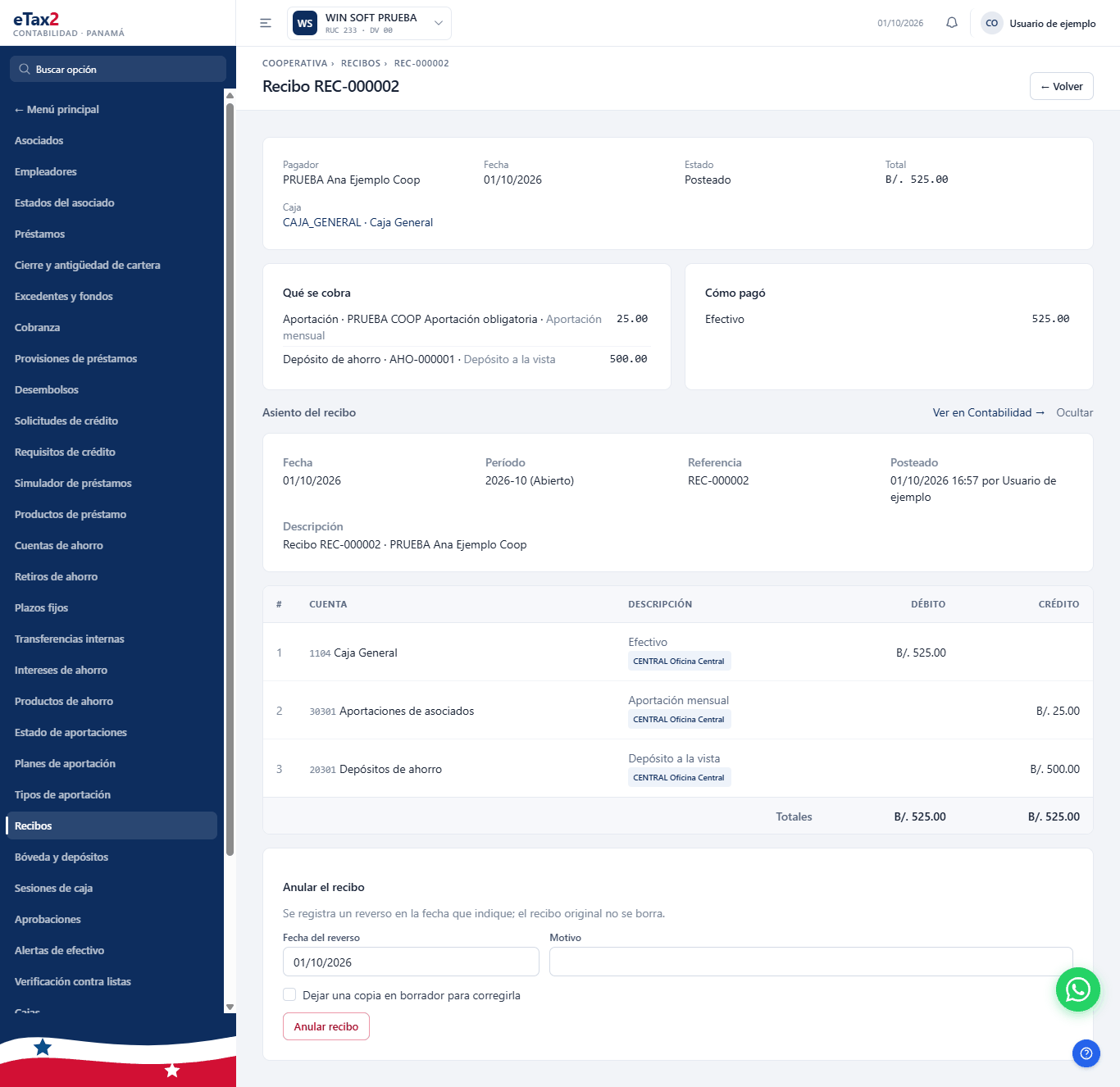
3. Hacer un recibo
- Entre a Cooperativa → Recibos y pulse Nuevo recibo. Arriba verá en qué caja abierta entrará el efectivo, o el aviso de que no tiene caja abierta.
- En Quién paga, busque a la persona por nombre o código.
- Revise la Fecha.
- En Qué se cobra, elija el Concepto y el monto. Use + Otro concepto para agregar más líneas. Los conceptos posibles son:
- Cuota de admisión.
- Aportación: elija el Tipo de aportación.
- Depósito de ahorro: elija la Cuenta de ahorro (de quien paga).
- Pago de préstamo: elija el Préstamo (de quien paga) y cómo se aplica: Pago de cuotas, Abono extraordinario — reduce el plazo, Abono extraordinario — reduce la cuota o Cancelación total (con cotización). El pago de cuotas se aplica en el orden del préstamo: mora, seguro, interés y capital, lo más viejo primero; lo que sobre queda como anticipo.
- Recuperación de préstamo castigado: elija el Préstamo castigado (de quien paga).
- En Cómo paga, elija la Forma de pago: Efectivo o Transferencia o depósito al banco (en esta última, elija la Cuenta bancaria que recibe y la referencia). Use + Otra forma de pago para pagos mixtos.
- Lo que se cobra y cómo se paga deben sumar lo mismo.
- Pulse Guardar borrador. El borrador todavía no tiene efecto contable.
- En la pantalla del recibo revise el asiento previsto. Si algo falta, verá «Todavía no se puede postear:» con el motivo.
- Pulse Postear. El recibo toma su número consecutivo y se registra su asiento.
Mientras el recibo está en borrador puede usar Editar o Descartar. Un recibo posteado ya no se edita ni se borra: se anula.
Detalles para el préstamo:
- Cada préstamo va en una sola línea del recibo.
- La cancelación total se cobra con su cotización, que se prepara desde el préstamo. Vea Cartera, cobranza y provisiones.
4. Anular un recibo
- Abra el recibo posteado.
- En Anular el recibo, indique la Fecha del reverso y el Motivo (mínimo 5 caracteres).
- Si quiere corregirlo y volver a cobrarlo, marque Dejar una copia en borrador para corregirla.
- Pulse Anular recibo y confirme.
eTax2 registra un asiento de reverso en la fecha indicada; el recibo y su asiento original no se borran. También revierte, con la misma fecha, lo que el recibo había registrado en las aportaciones, el ahorro y el préstamo del asociado.
Doble control: si la cooperativa configuró la regla de aprobación «Anular un recibo de la cooperativa», al pulsar Anular recibo verá «La anulación quedó pendiente de aprobación (Cooperativa › Aprobaciones).». El recibo sigue vigente hasta que otro usuario lo apruebe; en ese momento se anula con los datos que usted dejó. Vea Excedentes, aprobaciones y auditoría.
5. Mover efectivo durante el turno
En la pantalla de la sesión abierta, sección Mover efectivo:
- Elija la Operación: Traslado a la bóveda, Refuerzo desde la bóveda o Depósito al banco.
- Escriba el Monto B/.; para el depósito elija la Cuenta bancaria; si quiere, anote la Referencia (boleta).
- Pulse Registrar.
Solo el cajero de la sesión mueve su efectivo, y nunca sale más de lo que hay: la caja no traslada ni deposita más de lo esperado, y la bóveda no refuerza más de su saldo en el Mayor. Si la caja pasa su límite, la sesión muestra un aviso para que traslade o deposite.
Para anular uno de estos movimientos, escriba el motivo en su fila y pulse Anular. Solo se puede mientras la sesión siga abierta; se registra el reverso.
6. Arqueo sorpresa
Un supervisor (alguien distinto del cajero) abre la sesión, cuenta el efectivo por denominación en Arqueo sorpresa y pulsa Registrar arqueo. eTax2 muestra el contado, lo que dice el sistema y la diferencia. El arqueo sorpresa solo deja constancia: no mueve dinero ni genera asiento.
7. Cerrar la caja (fin del turno)
- En la sesión, pulse Cerrar caja.
- La pantalla dice cuánto efectivo debe haber según el sistema.
- Cuente el efectivo: por denominación (queda guardado como arqueo de cierre y su total es el contado) o escriba el total.
- Si hace falta, escriba Observaciones.
- Pulse Cerrar caja.
El efectivo esperado es: fondo de apertura + efectivo de los recibos posteados de la sesión − retiros de ahorro y desembolsos pagados en efectivo + refuerzos desde la bóveda − traslados a la bóveda − depósitos al banco.
- Si cuadra, la sesión queda Cerrada.
- Si no cuadra, queda Cerrada con diferencia y se registra el asiento del sobrante o faltante (vea el ejemplo).
- Doble control: si la cooperativa configuró la regla «Cerrar una caja con sobrante o faltante», verá «El cierre tiene diferencia y quedó pendiente de aprobación (Cooperativa › Aprobaciones). La caja sigue abierta.». Al aprobarse, la caja se cierra con el conteo guardado y quien aprobó queda como supervisor. Vea Excedentes, aprobaciones y auditoría.
Solo el cajero que abrió la sesión la puede cerrar (o un administrador).
Sesiones abiertas y cierre mensual: mientras quede abierta alguna sesión de caja de un día del mes, el paso Sesiones de caja del mes cerradas del cierre mensual aparece como no listo, con cuántas sesiones siguen abiertas y desde qué fecha, y el cierre del mes no queda completo. Ciérrelas con su arqueo. Vea Cierre mensual.
8. Bóveda y depósitos
En Cooperativa → Bóveda y depósitos verá cada bóveda activa con su Saldo en el Mayor. Para depositar al banco desde la bóveda, indique Fecha, Depositar B/., En la cuenta y Boleta, y pulse Depositar. Debajo está la lista de Movimientos de efectivo (traslados y depósitos) de todas las cajas. Los depósitos hechos desde la bóveda se anulan aquí con su motivo y Anular; los de una sesión, desde la sesión.
9. Alertas de efectivo
Al postear un recibo con efectivo, eTax2 revisa:
- Una operación: el efectivo del recibo alcanza el umbral.
- Varias operaciones sumadas: el efectivo cobrado al mismo pagador en recibos posteados dentro de la ventana de días alcanza el umbral (una sola alerta por ventana).
El umbral (B/.10,000.00 si no se configuró otro) y la ventana (7 días por defecto) se ajustan en Cooperativa → Configuración. La alerta no frena el cobro: al postear verá el aviso de que quedó una alerta.
En Cooperativa → Alertas de efectivo, el oficial de cumplimiento filtra por Estado, escribe en cada alerta qué revisó, elige Revisada o Reportada a la UAF y pulsa Guardar.
¿Qué ocurre después?
- Cada recibo posteado deja su asiento con el pagador como tercero en cada línea y la oficina de la caja como sucursal. Los cobros en efectivo se ven en el módulo de Caja de eTax2 y las transferencias en Bancos.
- El recibo actualiza solo las aportaciones, la cuenta de ahorro o el préstamo del asociado.
- En la lista de recibos, el Canal dice Caja (llevó efectivo de una sesión) o Banco.
¿Por qué eTax2 lo hace de esta manera?
- Borrador antes de postear: usted ve exactamente el asiento que se va a registrar; la vista previa y el posteo usan el mismo cálculo.
- Anular = reverso: lo registrado no se borra. Queda el original y su reverso, con fecha, usuario y motivo, para la auditoría.
- Un cajero, una caja: cada turno tiene un responsable y su efectivo se cuadra por separado.
- Numeración sin saltos: el número del recibo se asigna al postear, no al guardar el borrador.
Ejemplo práctico
La asociada ficticia Ana Ríos paga en ventanilla B/.150.00 en efectivo: B/.50.00 de aportación ordinaria y B/.100.00 de depósito a su cuenta de ahorro. Asiento del recibo:
| Cuenta | Débito | Crédito |
|---|---|---|
| Caja de la ventanilla (cuenta de la caja de eTax2) | B/.150.00 | |
| Aportaciones (cuenta del tipo de aportación) | B/.50.00 | |
| Depósitos de ahorro (cuenta del producto de ahorro) | B/.100.00 |
Si hubiera pagado por transferencia, el débito iría a la cuenta contable de la cuenta bancaria elegida. La cuota de admisión va al crédito de la cuenta de ingreso por cuotas de admisión, y la recuperación de un préstamo castigado al ingreso por recuperación de cartera castigada. Un pago de préstamo reparte el crédito entre mora, seguro, interés y capital según el préstamo.
Apertura con bóveda (fondo B/.500.00):
| Cuenta | Débito | Crédito |
|---|---|---|
| Caja de la ventanilla | B/.500.00 | |
| Bóveda de la oficina | B/.500.00 |
Cierre con faltante de B/.5.00 (esperado B/.1,070.00, contado B/.1,065.00):
| Cuenta | Débito | Crédito |
|---|---|---|
| Faltantes de caja por cobrar a cajeros (o gasto por faltantes, si la política es que lo absorbe la cooperativa) | B/.5.00 | |
| Caja de la ventanilla | B/.5.00 |
Cierre con sobrante: débito a la caja y crédito a ingreso por sobrantes de caja (o a partidas por identificar, según la política de la cooperativa).
Traslados y depósitos: traslado a la bóveda = débito bóveda / crédito caja; refuerzo = débito caja / crédito bóveda; depósito al banco = débito banco / crédito caja o bóveda.
Errores comunes
| Mensaje | Qué hacer |
|---|---|
| Para cobrar en efectivo, abra primero su caja (Cooperativa › Sesiones de caja). | Abra su sesión de caja o cambie la forma de pago a transferencia. |
| Un recibo en efectivo lleva la fecha de la sesión de caja (…). | Ponga en el recibo la misma fecha de su sesión abierta. Si esa sesión es de un día anterior, ciérrela con su arqueo y abra una nueva para cobrar con la fecha de hoy. |
| Sesión de … abierta desde el … Mientras siga abierta, el efectivo se cobra con la fecha de ese día: ciérrela con su arqueo. | Aviso en Cooperativa → Cajas: el cajero de esa sesión (o un administrador) debe cerrarla con su conteo. |
| Los conceptos suman B/. … y las formas de pago B/. …: deben ser iguales. | Ajuste los montos para que ambos totales coincidan. |
| El recibo tiene que cobrar al menos un concepto con monto. | Agregue al menos un concepto con monto. |
| Las aportaciones, los depósitos de ahorro y los pagos de préstamo se reciben de un asociado: quien paga no está registrado como asociado. | Verifique el pagador o registre primero a la persona como asociado. |
| Elija un préstamo vigente de quien paga. | El préstamo debe estar vigente y ser de la persona que paga. |
| El préstamo … va en una sola línea del recibo. | Junte en una línea todo lo que paga de ese préstamo. |
| La cancelación se cobra con su cotización (Préstamo › Cotizar cancelación). | Prepare la cotización en el préstamo y elíjala en la línea. |
| Elija la cuenta bancaria que recibe la transferencia. | Elija una cuenta bancaria activa en la forma de pago. |
| Esta persona está congelada por coincidencia con la lista de la ONU (Ley 23, art. 49): no se le reciben operaciones hasta que un juez lo ordene. | No se puede cobrar. Consulte al oficial de cumplimiento. |
| Un recibo posteado no se borra: se anula con su reverso. | Use Anular recibo. |
| La fecha de anulación no puede ser anterior a la fecha de recibo (…). | Elija una fecha igual o posterior a la del recibo. |
| La caja ya tiene una sesión abierta. Ciérrela antes de abrir otra. | Cierre la sesión existente. |
| Esta caja está asignada a otro cajero. | Use su caja o pida que cambien el cajero en Cooperativa → Cajas. |
| Esta caja es de otra oficina. Solo abre cajas de su oficina. | Abra una caja de su oficina. |
| Solo el cajero que abrió la sesión la puede cerrar. | Que la cierre el cajero de la sesión o un administrador. |
| No puede trasladar más efectivo del que tiene la caja (B/. …). | Reduzca el monto. |
| La bóveda no tiene ese efectivo (B/. …). | Reduzca el refuerzo al saldo de la bóveda. |
| No hay ese efectivo para depositar (B/. …). | Deposite como máximo el efectivo disponible. |
| La oficina de esta caja no tiene bóveda. | Registre una bóveda activa para esa oficina en Cooperativa → Cajas. |
| La sesión ya cerró y cuadró su efectivo: la operación no se anula. | Ya no se puede anular ese movimiento. |
| El arqueo sorpresa lo hace alguien distinto del cajero. | Pida a un supervisor que haga el arqueo. |
| Esa caja ya está registrada en la cooperativa. | Esa caja de eTax2 ya se usa; elija otra. |
Preguntas frecuentes
¿Puedo cobrar sin abrir caja? Sí, si todo el pago es por transferencia o depósito al banco. Para efectivo necesita su caja abierta.
¿Por qué el cierre mensual dice que faltan «Sesiones de caja del mes cerradas»? Porque queda al menos una sesión de caja abierta de un día del mes: su efectivo no se ha cuadrado. Ciérrela con su arqueo y vuelva a revisar el cierre.
¿Puedo corregir un recibo posteado? No directamente. Anúlelo marcando Dejar una copia en borrador para corregirla; eTax2 le abre la copia para corregirla y volver a postearla.
¿Por qué el recibo anulado no aparece en el efectivo esperado de la caja? Porque el esperado solo suma los recibos posteados; el anulado ya devolvió su efectivo con el reverso.
¿Quién ve las alertas de efectivo? Quien tenga acceso a esa opción; marcarlas como Revisada o Reportada a la UAF requiere el permiso de actualizarlas. El reporte a la UAF se hace fuera de eTax2: aquí solo queda anotado.
Sustento normativo
- Norma: la persona congelada por coincidencia con la lista de la ONU no puede operar; eTax2 lo bloquea citando la Ley 23, art. 49. Las alertas de efectivo apoyan la prevención de blanqueo de capitales y el reporte a la Unidad de Análisis Financiero (UAF).
- Decisión de eTax2: el umbral de B/.10,000.00 y la ventana de 7 días son valores por defecto configurables; deben validarse con lo que exija la UAF para la cooperativa.
¿Esta información le resultó útil?
👎 No
Las cuentas contables de los ejemplos dependen de la configuración de cada compañía. Las referencias a normas de la DGI son informativas y pueden cambiar: verifique su vigencia en las fuentes oficiales.