Manual › Cooperativa
Aportaciones de los asociados
¿Para qué sirve?
Las aportaciones son el dinero que cada asociado pone en la cooperativa como dueño. En eTax2 se manejan en cuatro pantallas:
- Tipos de aportación: qué clases de aportación existen (obligatoria, voluntaria, capital social…) y a qué cuenta contable va cada una.
- Planes de aportación: cuánto y cada cuánto debe aportar el asociado (la cuota).
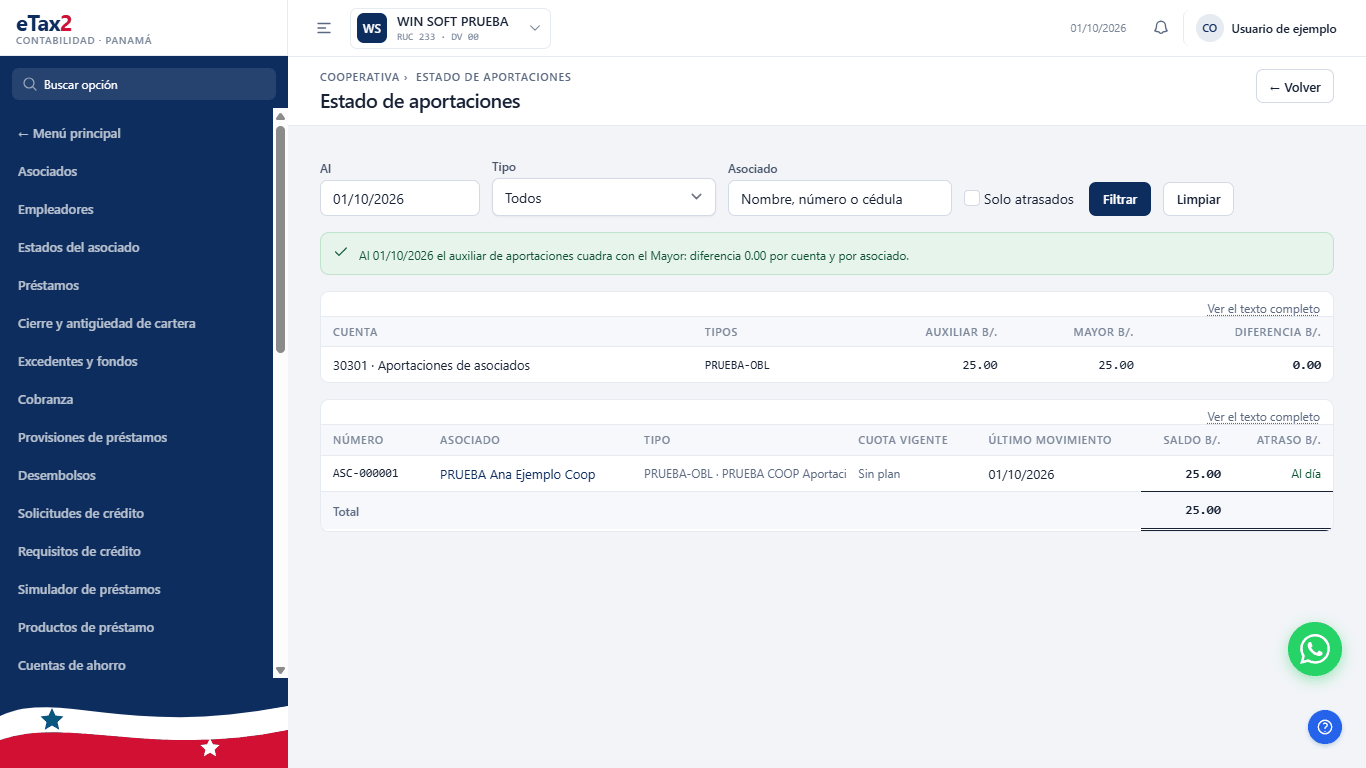
- Estado de aportaciones: el saldo de cada asociado por tipo, a una fecha, con su atraso y el cuadre contra el Mayor.
- Detalle de un asociado: sus movimientos, sus certificados y sus retenciones.
¿Cuándo debo usarlo?
- Al configurar la cooperativa: crear los tipos y los planes.
- Cada mes, para ver quién está atrasado con su cuota.
- Antes de cerrar el mes, para confirmar que el auxiliar de aportaciones cuadra con la contabilidad.
- Cuando llega un embargo, una orden judicial o se da una garantía de préstamo: para retener parte del saldo.
Antes de comenzar
- El catálogo de cuentas debe tener una cuenta de movimiento de patrimonio o de pasivo para cada tipo (según lo que diga el estatuto).
- Los asociados deben tener fecha de ingreso: la obligación de aportar empieza ese día. Sin fecha de ingreso no se le exige nada. Vea Asociados.
- El dinero de las aportaciones entra por un recibo de caja o por una transferencia desde el ahorro. Estas pantallas no cobran. Vea Cajas, recibos y bóveda y Cuentas de ahorro.
Cómo llegar a esta opción
- Cooperativa → Tipos de aportación
- Cooperativa → Planes de aportación
- Cooperativa → Estado de aportaciones

Paso a paso
1. Crear un tipo de aportación
- Entre a Cooperativa → Tipos de aportación.
- Abajo, en Nuevo tipo de aportación, llene:
- Código (letras, números, guion; por ejemplo
OBL) y Nombre (por ejemplo «Aportación obligatoria»). - Clase: Obligatoria, Voluntaria, Extraordinaria, Capital social o Certificado de aportación.
- Va a: Patrimonio o Pasivo.
- Cuenta contable: la cuenta que se acredita cuando el asociado aporta. Debe ser del mismo grupo que eligió en Va a.
- Código (letras, números, guion; por ejemplo
- Marque, si aplica:
- Se devuelve al retirarse.
- Emite certificados de y escriba el valor de cada certificado en B/.
- Pulse Crear.
Para modificar un tipo, cambie sus datos en su recuadro y pulse Guardar. Un tipo no se borra: se desmarca Activo.
Si el tipo ya tiene aportaciones, su cuenta contable no se puede cambiar (aparece «Tiene aportaciones: la cuenta no se cambia aquí.»). Así el saldo no queda partido en dos cuentas.
2. Crear un plan de aportación
- Entre a Cooperativa → Planes de aportación.
- En Nuevo plan, elija:
- Tipo de aportación.
- Para: Todos (regla general) o un asociado concreto (una excepción que reemplaza la regla general solo para él).
- Frecuencia: Quincenal, Mensual, Anual o Una sola vez (aporte inicial).
- Vigente desde: hoy o una fecha futura.
- Se calcula: Monto fijo (escriba Monto por cuota B/.) o % del salario (escriba % del salario mensual; se toma el salario del empleo vigente del asociado).
- Mínimo B/. y Máximo B/. (opcionales): topes de la cuota.
- Pulse Crear plan.
Reglas que aplica eTax2:
- Un plan nunca es retroactivo: empieza hoy o después. Al crear uno nuevo, el anterior de la misma regla se cierra el día antes. Así, lo exigido en fechas pasadas no cambia.
- El aporte inicial (una sola vez) convive con el plan periódico del mismo tipo.
- El % del salario solo admite frecuencia mensual o quincenal (en quincenal se exige la mitad).
- Para terminar un plan, elija la fecha en su fila y pulse Cerrar. Se puede cerrar desde ayer en adelante, nunca antes de que empiece.
Cuándo vence cada cuota:
| Frecuencia | Vence |
|---|---|
| Quincenal | El 15 y el último día de cada mes |
| Mensual | El último día del mes |
| Anual | El 31/12 |
| Una sola vez | El día en que empieza la obligación (fecha de ingreso) |
3. Revisar el estado de aportaciones y los atrasos
- Entre a Cooperativa → Estado de aportaciones.
- Use los filtros: Al (fecha de corte), Tipo, Asociado (nombre, número o cédula) y Solo atrasados. Pulse Filtrar (o Limpiar).
- Lea la tabla Aportaciones por asociado:
| Columna | Qué significa |
|---|---|
| Cuota vigente | El plan que rige hoy para ese asociado y tipo, o Sin plan. |
| Último movimiento | Fecha del último movimiento hasta el corte. |
| Saldo B/. | Lo aportado (neto de reversos y devoluciones) hasta el corte. |
| Atraso B/. | Lo exigido por los planes menos lo aportado. Si no pasa de la tolerancia, sale Al día. |
La tolerancia de atraso se configura por compañía; si no se ha configurado, es B/.1.00.
También aparecen asociados que nunca han aportado pero tienen un plan que les aplica: salen con saldo B/.0.00 y su atraso.
- Haga clic en el nombre de un asociado para ver su detalle.
4. El cuadre contra el Mayor
En la misma pantalla, arriba, eTax2 compara dos fuentes distintas a la fecha de corte:
- Auxiliar B/.: la suma de los movimientos de aportaciones.
- Mayor B/.: el saldo de la cuenta contable de esos tipos en la contabilidad.
Verá uno de dos mensajes:
- «… el auxiliar de aportaciones cuadra con el Mayor: diferencia 0.00 por cuenta y por asociado.»
- «… el auxiliar de aportaciones NO cuadra con el Mayor.» En ese caso revise la tabla Cuadre contra el Mayor, por cuenta y, si aparece, Asociados que no cuadran con el Mayor. La diferencia suele ser un asiento manual en la cuenta de aportaciones o un tipo sin cuenta asignada.
5. Ver el detalle de un asociado
La pantalla Aportaciones · (nombre del asociado) muestra:
- Resumen por tipo (hoy): Saldo, Retenido, Disponible, Exigido y Atraso.
- Movimientos: cada aporte, con su fecha, documento (el número del recibo es un enlace), canal y el Saldo del tipo acumulado. Los reversos se ven en gris.
- Certificados de aportación (si el tipo los emite).
- Retenciones.
6. Retener o liberar aportaciones
Una retención no mueve dinero ni hace asiento: bloquea parte del saldo, que deja de estar disponible hasta que se libere.
- En el detalle del asociado, vaya a Retener aportaciones.
- Elija Tipo, Motivo (Garantía de préstamo, Embargo, Orden judicial, Prevención de blanqueo u Otro), Monto B/. y, si quiere, Referencia (oficio, préstamo…).
- Pulse Retener. La retención empieza hoy.
Para liberarla, en la tabla Retenciones escriba el Motivo (al menos 5 letras) y pulse Liberar. La retención no se borra: queda como Liberada, con la fecha, quién la liberó y por qué.
¿Qué ocurre después?
- Al postear un recibo con una línea de aportación, eTax2 registra el movimiento en el auxiliar del asociado. El primer aporte de un asociado en un tipo queda como Aporte inicial; los siguientes, como Aporte.
- Al anular ese recibo, no se borra nada: se agrega un movimiento Reverso por el mismo monto en negativo, con la fecha del reverso contable.
- Certificados: si el tipo los emite, el asociado tiene tantos certificados vigentes como veces cabe el valor del certificado en su saldo. Se emiten solos al aportar; si un reverso baja el saldo, se anulan los más nuevos.
- Transferencia desde el ahorro: el asociado puede pagar su aportación con su ahorro desde Cooperativa → Transferencias internas (destino Aportación). Queda en el auxiliar con canal de débito al ahorro.
¿Por qué eTax2 lo hace de esta manera?
- Nada se borra ni se corrige encima: cada aporte y cada reverso queda registrado. Así el saldo a cualquier fecha pasada se puede reconstruir y auditar.
- Planes sin efecto retroactivo: si un plan cambiara hacia atrás, el atraso de meses ya revisados cambiaría solo. eTax2 lo impide.
- El cuadre usa dos fuentes: el auxiliar y el Mayor se calculan por separado. Si coinciden, el saldo por asociado es confiable.
Ejemplo práctico
La asociada ficticia Ana Pérez ingresó el 01/07/2026. La cooperativa tiene un plan general de B/.25.00 mensuales en el tipo OBL · Aportación obligatoria y un aporte inicial (una sola vez) de B/.50.00.
Al 30/09/2026 se le exige: 50.00 + 25.00 × 3 meses = B/.125.00. Ha aportado B/.100.00. Su atraso es B/.25.00 (una cuota).
El 05/10/2026 paga B/.25.00 en efectivo en caja. El recibo genera este asiento:
| Cuenta | Débito | Crédito |
|---|---|---|
| Caja (de la sesión abierta) | B/.25.00 | |
| Cuenta del tipo OBL (aportaciones) | B/.25.00 |
Si ese recibo se anula, se registra el asiento contrario con la fecha del reverso, y en el auxiliar aparece un Reverso de −B/.25.00.
Errores comunes
| Mensaje | Qué hacer |
|---|---|
| «Elija una cuenta de movimiento activa del catálogo.» | Elija una cuenta que acepte movimientos y esté activa. |
| «La cuenta … no es de patrimonio: una aportación clasificada como patrimonio va a una cuenta de patrimonio.» (o de pasivo) | La cuenta y el campo Va a no coinciden. Cambie uno de los dos. |
| «Si el tipo emite certificados, indique el valor de cada certificado.» | Escriba el valor en B/. junto a Emite certificados de. |
| «Este tipo ya tiene aportaciones: cambiar su cuenta partiría el saldo en dos cuentas. Reclasifique en Contabilidad y luego cambie la cuenta.» | Haga primero la reclasificación contable y luego cambie la cuenta. |
| «Ya existe un tipo con el código …» | Use otro código. |
| «Un plan no es retroactivo: empieza hoy o después. Lo aportado antes se mide con el plan que regía entonces.» | Ponga en Vigente desde hoy o una fecha futura. |
| «Indique el monto de la cuota.» / «Indique el porcentaje del salario.» | Llene el campo que corresponde a Se calcula. |
| «Un porcentaje del salario se descuenta cada mes o cada quincena.» | Con % del salario, elija frecuencia Mensual o Quincenal. |
| «El mínimo no puede pasar del máximo.» | Corrija los topes. |
| «Ya hay un plan de esta regla que empieza en esa fecha o después. Ciérrelo o elija una fecha posterior.» | Cierre el plan futuro o use una fecha posterior a él. |
| «Un plan se cierra desde ayer en adelante, y no antes de empezar: cerrar hacia atrás cambiaría lo que ya se exigió.» | Elija una fecha de cierre de ayer en adelante. |
| «Solo hay B/. … disponibles en …: no se puede retener B/. …» | No se puede retener más que el saldo disponible (saldo menos otras retenciones activas). |
| «Explique por qué se libera la retención.» | Escriba un motivo de al menos 5 letras. |
| «Esta retención ya fue liberada.» | No hace falta hacer nada más. |
Preguntas frecuentes
¿Dónde cobro una aportación? En un recibo de caja (concepto Aportación) o con una transferencia desde el ahorro del asociado. Vea Cajas, recibos y bóveda.
Un asociado no tiene plan. ¿Sale atrasado? No. Sin plan no se calcula atraso; la columna dice Sin plan.
¿Puedo tener una cuota distinta para un asociado? Sí: cree un plan con Para = ese asociado. Esa excepción manda sobre la regla general.
¿La retención tiene fecha de fin? En esta pantalla no se indica fecha de fin: la retención queda activa hasta que alguien la libere con su motivo.
¿Desde aquí se devuelven las aportaciones a quien se retira? No. Estas pantallas no hacen devoluciones; la marca Se devuelve al retirarse solo describe el tipo.
Sustento normativo
En Panamá las cooperativas se rigen por su ley especial y la supervisión del IPACOOP. Que las aportaciones vayan a patrimonio o a pasivo lo define el estatuto de cada cooperativa; eTax2 no lo decide: le pide que elija la clasificación y exige que la cuenta contable coincida con ella. El resto de reglas de esta pantalla (planes sin efecto retroactivo, auxiliar que no se borra, cuadre contra el Mayor) son decisiones de eTax2 para que el saldo de cada asociado sea auditable.
¿Esta información le resultó útil?
👎 No
Las cuentas contables de los ejemplos dependen de la configuración de cada compañía. Las referencias a normas de la DGI son informativas y pueden cambiar: verifique su vigencia en las fuentes oficiales.