Manual › Cooperativa
Portal del asociado (acceso, consultas, estados de cuenta y solicitudes)
¿Para qué sirve?
El Portal del asociado es una página donde cada asociado consulta lo suyo desde la computadora o el celular, sin ir a la cooperativa:
- sus aportaciones, sus ahorros y sus préstamos;
- su estado de cuenta por período, en pantalla o en PDF, y un enlace para compartirlo;
- sus documentos del expediente y sus beneficiarios;
- solicitudes a la cooperativa (préstamo, retiro, constancia, cambio de datos).
Este artículo tiene dos partes: para el personal de la cooperativa (dar acceso y atender solicitudes) y para el asociado (qué ve y cómo lo usa).
¿Cuándo debo usarlo?
- Cuando un asociado pida consultar sus saldos por internet.
- Cuando un asociado olvide su clave o se le bloquee el acceso.
- Todos los días, para revisar las Solicitudes del portal.
Antes de comenzar
- El asociado debe estar en un estado vigente: Activo, Pendiente de activación, Suspendido o Inactivo. Un retirado, fallecido o expulsado no tiene acceso.
- Necesita un correo válido: ahí le llega el código de verificación cada vez que entra.
- La dirección del portal se la da la cooperativa (es distinta a la de eTax2 del personal).
Cómo llegar a esta opción
- Acceso de un asociado: Cooperativa → Asociados, abra la ficha del asociado y vaya al recuadro Acceso al portal del asociado.
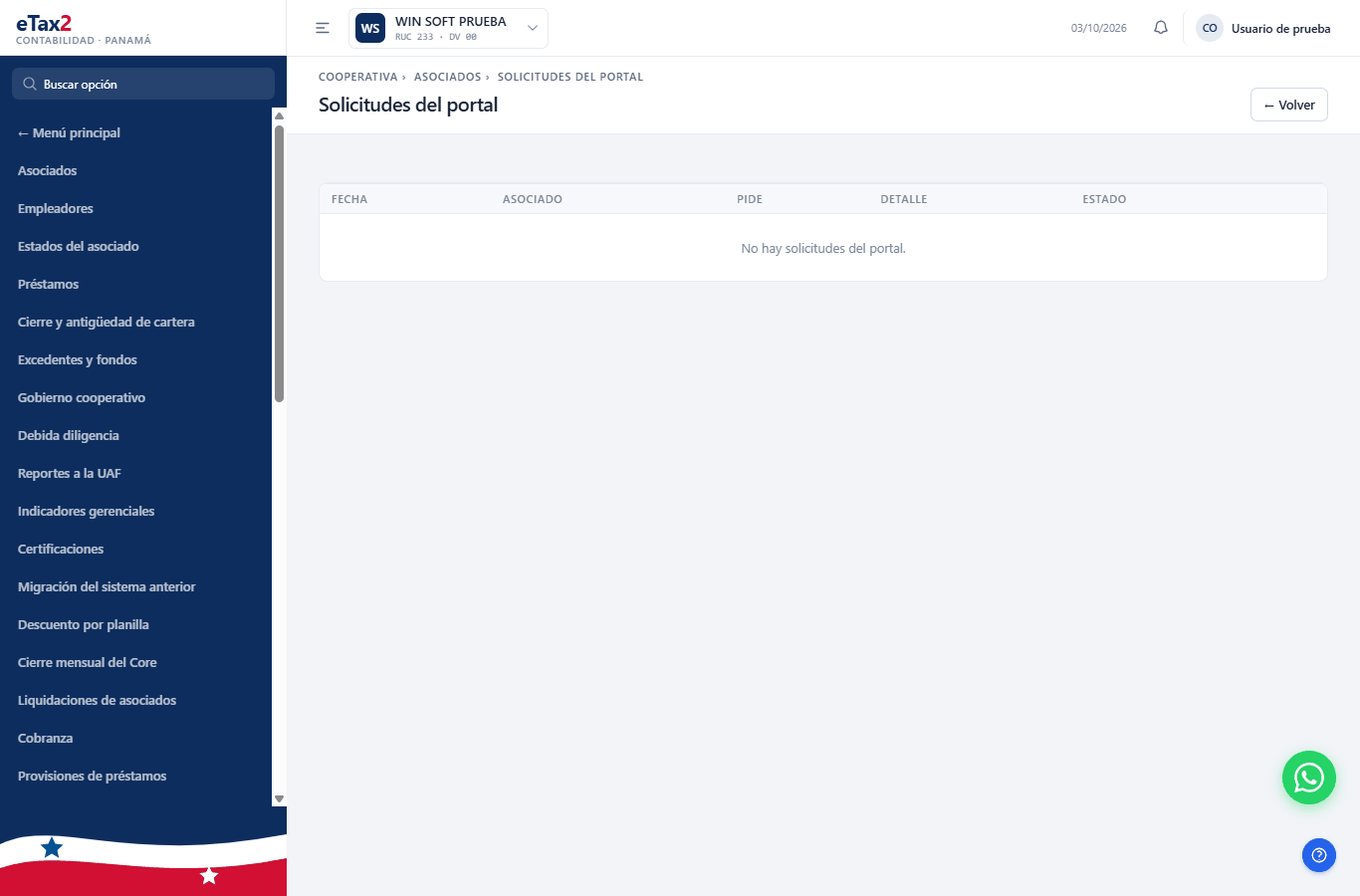
- Bandeja de pedidos: Cooperativa → Asociados, enlace Solicitudes del portal.
Paso a paso — para el personal
1. Activar el acceso
- Abra la ficha del asociado.
- En Acceso al portal del asociado, escriba o revise el Correo.
- Pulse Activar el acceso.
- Aparece «Acceso al portal activado.» y un aviso con la Clave temporal («entréguesela al asociado; no se vuelve a mostrar»). Désela al asociado en persona o por un medio seguro.
El asociado deberá cambiar esa clave la primera vez que entre.
2. Restablecer la clave o desbloquear
- Si el asociado olvidó la clave: pulse Restablecer la clave. Se genera una clave temporal nueva y se limpian los intentos fallidos.
- Para impedir que entre: pulse Bloquear el acceso. Para devolvérselo: Desbloquear el acceso.
En el mismo recuadro se ve si el acceso está Activo o Bloqueado, el correo y la fecha del último ingreso (o «todavía no ha entrado»).
Si alguien escribe 5 claves malas seguidas, el acceso se bloquea solo durante 15 minutos.
3. Atender las solicitudes del portal
- Entre a Solicitudes del portal. Arriba salen las Enviada y En revisión.
- Pulse Tomar para indicar que usted la está atendiendo (pasa a En revisión).
- Escriba la Respuesta al asociado (al menos 5 letras) y pulse Aceptar o Rechazar. El asociado ve la respuesta en su portal.
- Si es un Préstamo, puede elegir un producto antes de aceptar (o dejar «Sin convertir»): eTax2 crea una solicitud de crédito en borrador con el monto y el plazo pedidos, que sigue el trámite normal. Vea Préstamos: de la solicitud al desembolso.
Una solicitud es un pedido, no una operación: aceptar un retiro no retira dinero. La operación se hace en su pantalla (caja, ahorro, etc.).
4. Avisos al asociado
Las reglas de cobranza pueden avisar al asociado (por ejemplo, una cuota por vencer). Vea Cartera, cobranza y provisiones.
- Al asociado o a sus fiadores solo se les avisa si tienen otorgado el consentimiento «Avisos por correo, SMS o WhatsApp» (recuadro Consentimientos de su ficha). Si no, queda la constancia: «El destinatario no ha autorizado avisos (consentimiento «Avisos» en su ficha).»
- Por correo se envía al correo de su contacto.
- Por SMS o WhatsApp todavía no se envía: queda registrado como omitido con «Todavía no hay proveedor de SMS ni de WhatsApp.»
Paso a paso — para el asociado
1. Entrar por primera vez
- Abra la dirección del portal que le dio la cooperativa.
- En Portal del asociado, escriba Tu identificación (cédula) y Tu clave (la temporal) y pulse Continuar.
- Si es asociado de más de una cooperativa, elija a cuál quiere entrar.
- Revisa tu correo: le llega un Código de 6 números. Escríbalo y pulse Entrar. El código vence en 10 minutos y admite 5 intentos. Si no le llegó, pulse No me llegó: volver a empezar.
- Es su primer ingreso: escriba Clave actual (la temporal), Clave nueva y Repite la clave nueva, y pulse Guardar. La clave nueva debe tener 8 o más caracteres, con letras y números.
Cada vez que entre se le pedirá el código del correo (segundo paso de seguridad).
2. La pantalla principal (Mi cooperativa)
Muestra:
- Aportaciones: el saldo de cada tipo. Ver mis movimientos abre el detalle.
- Ahorros: cada cuenta con su saldo y lo disponible. Al tocarla verá Saldo, Disponible para retirar y sus Movimientos.
- Préstamos: cada préstamo vigente. Al tocarlo verá Saldo de capital, Cuota, Tasa anual, Vence y su tabla de Cuotas.
Arriba están los accesos a Estado de cuenta, Solicitudes, Beneficiarios, Aportaciones y Mis documentos. En el encabezado, Clave (para cambiarla) y Salir.
El portal no permite cambiar sus datos personales directamente: para eso envíe una solicitud.
3. Estado de cuenta
- Entre a Estado de cuenta, elija el Período (Desde y Hasta) y pulse Ver. Por cada producto verá el saldo anterior, los movimientos del período y el saldo final.
- Pulse Descargar en PDF si lo necesita impreso.
- Para dárselo a un banco u otra persona: en Compartir por enlace, indique Vence en (días) (de 1 a 30; 7 si no cambia) y pulse Crear enlace. Copie el enlace en ese momento: «por seguridad no se vuelve a mostrar». Quien lo tenga ve solo ese período, sin entrar al portal.
- Para que deje de abrir antes de vencer, pulse Revocar.
4. Solicitudes
- Entre a Solicitudes → Nueva solicitud y elija ¿Qué necesitas?:
- Préstamo: Monto B/., En cuántas cuotas y Para qué.
- Retiro de ahorro: Monto B/. y De la cuenta.
- Actualizar mis datos o beneficiarios o Constancia o documento: escriba el Detalle.
- Pulse Enviar a la cooperativa. En Mis solicitudes verá el estado y la respuesta.
5. Documentos y beneficiarios
- Mis documentos: los documentos de su expediente (cédula, solicitud, autorización de descuento, comprobantes de ingresos y de domicilio). Pulse Descargar para bajarlos.
- Mis beneficiarios: a quién designó. Para cambiarlos pulse Pedir un cambio; la cooperativa le pedirá firmar la nueva designación.
6. Instalar el portal en el celular
El portal se puede instalar como una aplicación: abra la dirección en el navegador del celular y use la opción del navegador para agregarlo a la pantalla de inicio o instalarlo. Queda un ícono como cualquier aplicación.
Por seguridad, el portal no guarda sus datos en el teléfono: sin internet verá No hay conexión y deberá intentarlo cuando tenga señal.
¿Qué ocurre después?
- Lo que ve el asociado sale de los mismos registros que usa la cooperativa (los que cuadran contra la contabilidad). No hay una copia aparte.
- Cada descarga de un documento y cada apertura de un enlace compartido queda registrada.
- Un asociado solo ve lo suyo.
¿Por qué eTax2 lo hace de esta manera?
- Clave temporal que se muestra una sola vez y se cambia al primer ingreso: nadie más que el asociado conoce su clave.
- Código por correo: aunque alguien adivine la clave, no entra sin acceso al correo.
- El mismo mensaje de error para identificación o clave equivocadas: así nadie puede averiguar si una cédula es asociada.
- Enlaces que vencen y se pueden revocar: el asociado controla quién ve su estado de cuenta y por cuánto tiempo.
- Avisos solo con consentimiento: lo exige la ley de protección de datos.
Errores comunes
| Mensaje | Qué hacer |
|---|---|
| «Solo un asociado vigente tiene acceso al portal.» | El asociado está retirado, fallecido o expulsado. |
| «Hace falta un correo válido: ahí le llega el código de verificación.» | Corrija el Correo. |
| «Esta solicitud ya fue respondida.» | Ya fue aceptada o rechazada. |
| «Escriba la respuesta para el asociado.» | Escriba al menos 5 letras en Respuesta al asociado. |
| «La identificación o la clave no coinciden. Si se te olvidó la clave o se bloqueó tu acceso, pídele a la cooperativa que te la restablezca.» | (Asociado) Revise la cédula y la clave; si no recuerda, pida a la cooperativa Restablecer la clave. |
| «El código no es válido o ya venció. Vuelve a entrar para recibir uno nuevo.» | (Asociado) Vuelva a empezar para recibir otro código. |
| «La clave actual no coincide.» | (Asociado) Escriba la clave temporal que le dieron. |
| «La clave nueva debe ser distinta de la actual.» | (Asociado) Elija otra clave. |
| «El «desde» no puede ser posterior al «hasta».» | (Asociado) Corrija el período. |
| «Indica un monto mayor que cero.» | (Asociado) Escriba el monto. |
| «Indica en cuántas cuotas (1 a 600).» | (Asociado) Corrija el número de cuotas. |
| «Elige una de tus cuentas de ahorro.» | (Asociado) Elija una cuenta de la lista. |
| «Cuéntanos qué necesitas.» | (Asociado) Escriba el detalle (al menos 5 letras). |
Preguntas frecuentes
El asociado no recibe el código. ¿Qué reviso? Que el correo del recuadro Acceso al portal del asociado esté bien escrito y que revise su carpeta de correo no deseado. Si hace falta, corrija el correo y pulse Restablecer la clave.
¿Puedo ver la clave de un asociado? No. Solo se muestra una vez al activarla o restablecerla.
¿El asociado puede hacer pagos o retiros desde el portal? No. Puede consultar y pedir; las operaciones las hace la cooperativa.
¿Dónde veo los avisos que se enviaron o se omitieron? En la cobranza de cartera. Vea Cartera, cobranza y provisiones.
Vea también: Asociados, Aportaciones, Cuentas de ahorro.
Sustento normativo
La Ley 81 de 2019 de protección de datos personales de Panamá exige el consentimiento del titular para usar sus datos con fines como el envío de avisos; por eso eTax2 solo avisa a quien otorgó el consentimiento «Avisos». El segundo paso de seguridad por correo, el bloqueo por intentos fallidos y los enlaces con vencimiento son decisiones de eTax2 para proteger la información del asociado.
¿Esta información le resultó útil?
👎 No
Las cuentas contables de los ejemplos dependen de la configuración de cada compañía. Las referencias a normas de la DGI son informativas y pueden cambiar: verifique su vigencia en las fuentes oficiales.