Manual › Control de Asistencia
Turnos y días feriados
¿Para qué sirve?
- Días feriados: le dice a eTax2 qué días del año no se trabajan pero se pagan, y con qué tipo de hora se paga ese día (el recargo). Sin el feriado registrado, un empleado que no vino ese día aparecería como ausente.
- Turnos: definen la jornada contra la que se mide cada marcación. Cómo crear un turno y asignar horarios se explica en Marcaciones, horarios y turnos; aquí se detallan los campos que más dudas generan.
¿Cuándo debo usarlo?
- A inicio de año, para cargar los feriados del calendario.
- Cuando se decreta un día libre o de duelo que no estaba previsto.
- Cuando un empleado reclama un descuento por tardanza o salida temprana y hay que revisar la tolerancia del turno.
Antes de comenzar
- La compañía activa debe estar enlazada con una compañía de nómina. Si no lo está, verá: «La compañía activa no está enlazada con una compañía de nómina.».
- Para ver las pantallas basta el acceso a Control de Asistencia. Para crear, editar o eliminar necesita el permiso de gestión de nómina (
nomina.gestionar); sin él no verá el botón + Nuevo feriado ni los enlaces Editar.
Cómo llegar a esta opción
Control de Asistencia → Configuración → Días feriados
Control de Asistencia → Configuración → Turnos
Paso a paso
Ver los feriados de un año
- Entre a Control de Asistencia → Configuración → Días feriados.
- En Año elija el año y presione Ver. La lista ofrece los años que tienen feriados cargados y abre en el más reciente.
- La tabla muestra Fecha, Descripción, Ámbito, Tipo de hora, Se paga como, Factor y Salario.
Verá cada fecha dos veces: una con Salario «Por hora» y otra «Fijo». No es un duplicado: el feriado se guarda una vez por tipo de salario, y la planilla toma la fila que corresponde a cada empleado. La pantalla lo explica así: «Cada feriado aparece una vez por tipo de salario: una fila para el personal pagado por hora y otra para el de salario fijo, porque la planilla toma la que corresponde a cada empleado. La columna Se paga como indica con qué tipo de hora se paga ese día en cada caso.».
Los feriados que registra en eTax2 llevan el mismo tipo de hora en las dos filas. Los que vienen de la nómina anterior pueden traer uno distinto en cada fila (por ejemplo, uno para el personal por hora y otro para el de salario fijo).
Registrar un feriado
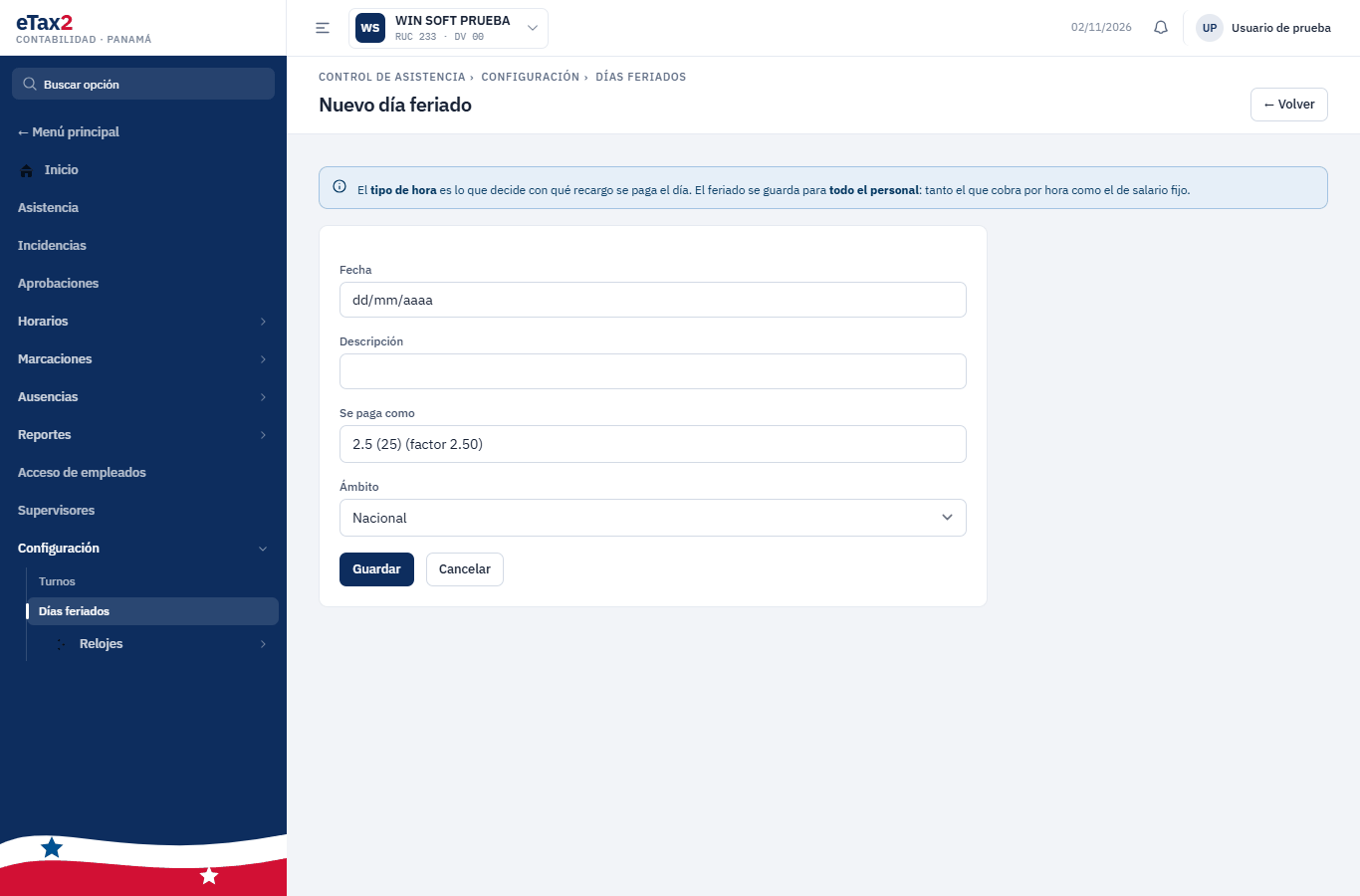
- Presione + Nuevo feriado.
- Fecha: el día feriado.
- Descripción: por ejemplo «Día de la Independencia» (máximo 100 caracteres).
- Se paga como: elija el tipo de hora. Cada opción muestra su código, su nombre y su factor, por ejemplo «(factor 1.50)». Este dato decide con qué recargo se paga el día.
- Ámbito: Nacional, Feriado o N (sin clasificar). Por defecto viene Nacional.
- Presione Guardar. eTax2 muestra «Día feriado registrado.» y vuelve a la lista del año de esa fecha. Cancelar vuelve sin guardar.
Si la fecha cae en una planilla ya cerrada y pagada, eTax2 no lo registra y muestra «Ese día cae en una planilla ya cerrada: no se puede registrar un feriado allí porque cambiaría la explicación de un pago ya hecho. Si hace falta, corrija con un ajuste en una planilla abierta.». Esa planilla ya se pagó: la corrección va en una planilla abierta.
Solo cuenta como cerrada la planilla que ya tiene pagos. Los períodos que el sistema crea por adelantado para todo el año (los futuros y los de los tipos de planilla que su compañía no usa) figuran como cerrados aunque nunca se abrieron; esos no le impiden registrar, corregir ni eliminar un feriado.
Corregir un feriado
- En la tabla, presione Editar en la fila del día.
- Cambie lo necesario (puede cambiar incluso la fecha) y presione Guardar. eTax2 muestra «Día feriado actualizado.».
Los dos renglones del día (por hora y fijo) se corrigen juntos. eTax2 solo escribe lo que usted cambió: si corrige únicamente la Descripción, el tipo de hora de cada renglón queda como estaba, aunque los dos sean distintos. Se paga como muestra el tipo de hora del renglón de salario fijo; si lo cambia, los dos renglones quedan con el tipo de hora nuevo.
Si el día cae en una planilla ya cerrada y pagada (o la fecha nueva cae en una), solo puede corregir la Descripción. Si intenta cambiar la fecha, el tipo de hora o el ámbito, eTax2 no guarda y muestra «Ese feriado cae (o quedaría) en una planilla ya cerrada: solo se puede corregir su descripción. Cambiar la fecha, el tipo de hora o el ámbito cambiaría la explicación de un pago ya hecho; si hace falta, corrija con un ajuste en una planilla abierta.». El formulario lo recuerda debajo del botón de eliminar.
Eliminar un feriado
- Abra el feriado con Editar.
- Presione Eliminar este feriado y confirme el mensaje «¿Eliminar este día feriado? Deja de contar como feriado en los cálculos de asistencia.».
- eTax2 muestra «Día feriado eliminado.».
Solo se puede eliminar mientras la planilla de esa fecha no esté cerrada y pagada. Debajo del botón, el formulario dice: «Solo se puede eliminar mientras la planilla de esa fecha siga abierta. Si ya se cerró, de este feriado solo se puede corregir la descripción.».
Datos del turno que conviene entender
En Control de Asistencia → Configuración → Turnos → + Nuevo turno (o el lápiz Editar turno … del turno):
| Campo | Qué decide |
|---|---|
| Hora de entrada / Hora de salida | La jornada del turno. Obligatorias. Si la salida es anterior a la entrada (por ejemplo, de 18:00 a 01:30), el turno cruza la medianoche y termina al día siguiente. |
| Tolerancia de entrada | Hasta qué hora (del reloj) se puede entrar sin tardanza. Quien marca después genera el tipo de hora 21, que descuenta. Vacía = la hora de entrada. |
| Tolerancia de salida | Margen para la salida. Vacía = la hora de salida. |
| Inicio del descanso / Fin del descanso | Si llena uno, debe llenar el otro. |
| Las horas extra cuentan desde | Desde qué hora el tiempo trabajado se paga con recargo. Vacía = la hora de salida. |
| Tipo de jornada | Diurna, Nocturna o Mixta. |
| Estado | Activo o Inactivo. |
| Tolerancia del descanso | Hasta qué hora se puede volver del descanso sin tardanza (vacía = el fin del descanso). |
| Hora de salida estimada | La salida que el reloj asume al crear la tarjeta del día. |
| Minutos de salida anticipada (día regular) / (día de pago) | Minutos que se aceptan antes de la hora de salida sin descontar. |
| Entrada desde / Entrada hasta, Salida desde / Salida hasta | Ventanas de marcación. Solo hacen falta si la compañía tiene varios turnos: una marcación dentro de la ventana se atribuye a este turno. Vacías = sin ventana. |
Las horas se escriben en formato de 24 horas (por ejemplo 17:30). El número del turno lo asigna el sistema: el formulario dice «El número de turno lo asigna el sistema: el siguiente al número más alto que ya tiene la compañía.». Si la compañía tiene los turnos 1, 2 y 5, el nuevo será el 6. Al editar, dejar vacía una tolerancia o el inicio de las horas extra conserva el valor que ya tenía.
Las reglas de fondo del turno (jornada máxima permitida, descanso dentro de la jornada, turnos que cruzan la medianoche) las aplica el sistema de nómina al guardar; si algo no cumple, verá su mensaje tal cual.
¿Qué ocurre después?
- Al registrar un feriado, eTax2 guarda dos renglones (personal por hora y de salario fijo) en una sola operación: o se guardan los dos o ninguno.
- Ese día deja de contar como ausencia para quien no vino, y se paga con el tipo de hora de la fila que corresponde a su tipo de salario.
- Al inactivar un turno, eTax2 muestra «Turno inactivado. Deja de ofrecerse al asignar horarios; las marcaciones que ya lo usaban no se tocan.». Desde ese momento el editor de horarios no lo ofrece ni lo acepta; el empleado que ya lo tenía lo conserva (vea Marcaciones, horarios y turnos). Al activarlo: «Turno activado.».
- Al guardar un turno, eTax2 lo deja disponible en todos los centros de costo de la compañía.
¿Por qué eTax2 lo hace de esta manera?
- Un feriado se captura una sola vez: un feriado nacional aplica a todo el personal, así que no se le pide que lo registre por separado para quien cobra por hora y quien tiene salario fijo.
- No se toca un feriado ya pagado: si el día cae en una planilla cerrada que ya tiene pagos, registrarlo, borrarlo, moverlo de fecha o cambiarle el tipo de hora o el ámbito cambiaría la explicación de un pago que ya se hizo. Solo la descripción se puede corregir, porque no cambia ningún monto. La corrección de fondo se hace con un ajuste en una planilla abierta.
- Corregir no iguala lo que usted no tocó: si solo cambia la descripción, eTax2 no reescribe el tipo de hora de las dos filas.
- Los turnos no se eliminan, se inactivan: así las marcaciones y horarios que ya los usaban conservan su historia.
Ejemplo práctico
La compañía ficticia Ferretería El Tornillo, S.A. registra el 03/11/2026 como feriado, con Se paga como un tipo de hora de factor 1.50 (el código y el factor exactos dependen del catálogo de tipos de hora de su nómina).
- Un empleado de salario fijo que no trabajó ese día no aparece como ausente.
- Una empleada por hora que sí trabajó 8 horas, con salario de B/.4.00 por hora: 8 × B/.4.00 × 1.50 = B/.48.00 por esas horas (según el factor configurado).
Este proceso no genera un asiento contable por sí mismo: las horas se valorizan y se contabilizan al calcular y cerrar la planilla (vea Comprobante contable y mapeo de cuentas).
Errores comunes
| Mensaje | Qué significa | Qué hacer |
|---|---|---|
| «Ese día ya está registrado como feriado. Edítelo en vez de crearlo otra vez.» | Ya existe un feriado en esa fecha. | Búsquelo en la tabla y use Editar. |
| «Ese día cae en una planilla ya cerrada: no se puede registrar un feriado allí porque cambiaría la explicación de un pago ya hecho. Si hace falta, corrija con un ajuste en una planilla abierta.» | Intentó registrar un feriado en una fecha cuya planilla ya se cerró y se pagó. | Haga el ajuste en una planilla abierta. |
| «Ese feriado cae (o quedaría) en una planilla ya cerrada: solo se puede corregir su descripción. Cambiar la fecha, el tipo de hora o el ámbito cambiaría la explicación de un pago ya hecho; si hace falta, corrija con un ajuste en una planilla abierta.» | Intentó cambiar la fecha, el tipo de hora o el ámbito de un feriado de una planilla cerrada y pagada, o moverlo a una. | Deje esos datos como estaban; si solo hacía falta la descripción, corríjala y guarde. |
| «Ya hay un feriado registrado el 03/11/2026.» | Al editar, cambió la fecha a un día que ya es feriado. | Elija otra fecha o corrija el feriado existente. |
| «Ese día cae en una planilla ya cerrada: el feriado no se puede borrar porque explica un pago que ya se hizo. Si el dato está mal, corríjalo con un ajuste en una planilla abierta.» | La planilla de esa fecha ya se cerró y se pagó. | Haga el ajuste en una planilla abierta. |
| «No hay feriados cargados para 2026.» | No hay feriados para el año elegido. | Regístrelos con + Nuevo feriado. |
| «No hay un feriado registrado en esa fecha.» | El feriado que intenta abrir ya no existe (por ejemplo, otra persona lo eliminó o le cambió la fecha). | Vuelva a la lista del año. |
| Un mensaje del sistema de nómina al guardar un turno | La base de nómina rechazó el turno con sus propias reglas (jornada máxima, descanso…). | Corrija las horas según el mensaje y guarde de nuevo. |
| El empleado aparece ausente en un feriado | El día no está registrado como feriado. | Regístrelo; el día dejará de contar como ausencia. |
Preguntas frecuentes
¿Puedo registrar un feriado solo para el personal por hora? No desde esta pantalla: el feriado se guarda siempre para todo el personal.
¿Por qué no hay botón para borrar un turno? Porque en la base de nómina borrar un turno reasigna en silencio a otro turno las marcaciones y horarios que lo usaban, y cambiaría días ya trabajados y pagados. Use Estado: Inactivo o el botón de encendido de la lista.
Sustento normativo
La lista de días feriados y el recargo con que se pagan los define la legislación laboral de Panamá (Código de Trabajo y los decretos que declaran días de fiesta o duelo nacional), según la normativa vigente. Decisión de eTax2: el recargo aplicado es el factor del tipo de hora que usted elija; eTax2 no lo decide por usted. Verifique con su asesor laboral el recargo vigente y los días declarados cada año, porque pueden cambiar.
¿Esta información le resultó útil?
👎 No
Las cuentas contables de los ejemplos dependen de la configuración de cada compañía. Las referencias a normas de la DGI son informativas y pueden cambiar: verifique su vigencia en las fuentes oficiales.