Manual › Control de Asistencia
Inicio de Control de Asistencia
¿Para qué sirve?
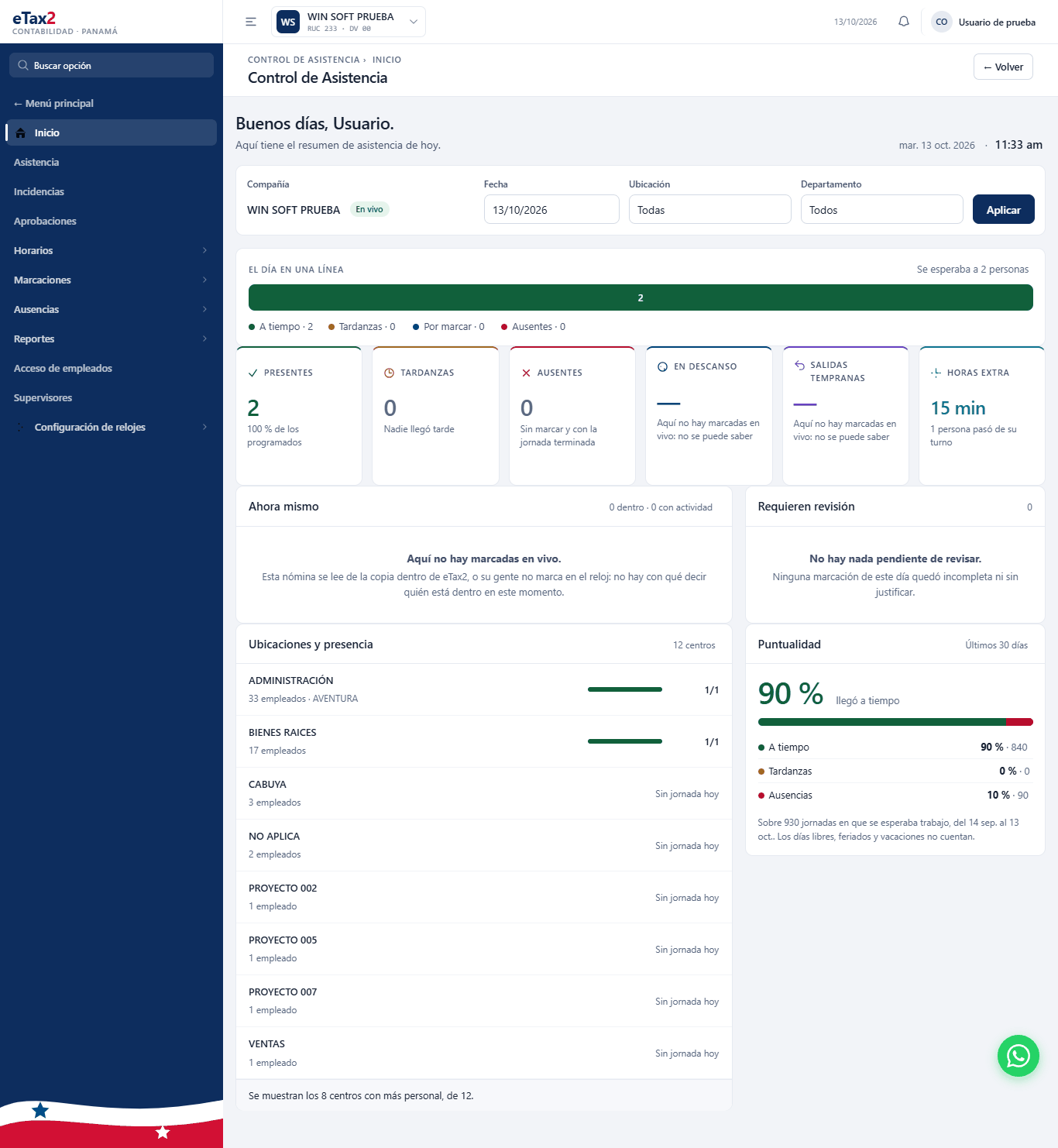
Es la primera pantalla de Control de Asistencia. Responde, de un vistazo, las preguntas con que empieza el día de quien lleva el personal:
- cuántos llegaron y cuántos faltan;
- quién llegó tarde y quién salió antes;
- quién sigue dentro o está en su descanso;
- qué hay que revisar;
- cómo va la puntualidad del último mes.
Desde cada cifra se puede abrir la lista de personas y pasar al tablero del día ya filtrado, para trabajarla.
¿Cuándo debo usarlo?
- Al empezar el día, para decidir dónde hay que entrar.
- Durante la jornada, para ver quién está dentro: la pantalla se refresca sola cada minuto.
- Para revisar cómo quedó un día pasado.
Antes de comenzar
- Necesita el acceso de consulta de nómina en la compañía activa.
- La compañía activa debe tener su nómina enlazada. Si no, verá «Esta compañía todavía no tiene nómina enlazada.»; el enlace lo hace el super administrador en Configuración Global → Base de Planilla.
- Si su usuario tiene el rol de supervisor en esta compañía (y no es administrador), verá solo a los empleados de los centros de costo que supervisa; si todavía no le asignaron ninguno, no verá a nadie.
- Lo que pasa «ahora mismo» (quién está dentro, en descanso o salió antes) solo se puede saber cuando la nómina se lee en vivo de PlanillaPanama y los empleados marcan en el reloj. Con la copia dentro de eTax2, o con empleados que no marcan, la pantalla lo dice en lugar de inventar.
Cómo llegar a esta opción
Control de Asistencia (al entrar al módulo) o Control de Asistencia → Inicio
Paso a paso
Elegir el día y filtrar
- Entre a Control de Asistencia → Inicio. La pantalla abre en hoy, con un saludo y la hora de Panamá.
- Arriba verá la Compañía activa (con la etiqueta En vivo si los datos vienen de la base de PlanillaPanama en vivo). La compañía se cambia en el encabezado de eTax2, no aquí.
- Si quiere, cambie la Fecha, la Ubicación (centro de costo) o el Departamento y presione Aplicar.
- Para volver al día de hoy sin filtros, presione Ver hoy, sin filtros.
Si hoy todavía no hay marcaciones, la pantalla lo dice («Hoy todavía no hay marcaciones registradas.»), indica el último día con datos y ofrece Ver ese día.
Leer el día en una línea
La barra El día en una línea reparte a las personas que se esperaba ese día en cuatro tramos: A tiempo, Tardanzas, Por marcar y Ausentes. El ancho de cada tramo es su proporción real.
- Al lado se lee «Se esperaba a … personas» y, si las hay, cuántas no se esperaban (permiso, vacaciones o día libre).
- Si hay personas sin turno asignado, la pantalla lo avisa («… personas no tienen turno asignado, así que su puntualidad no se evalúa.») y ofrece Asignar horarios.
- Si las cifras no cuadran, verá «Atención: … días registrados no cuadran con las casillas mostradas. Avise a soporte antes de usar estas cifras.».
Abrir los indicadores
Seis tarjetas resumen el día: Presentes, Tardanzas, Ausentes, En descanso (si mira hoy; en un día pasado esta tarjeta es Con permiso), Salidas tempranas y Horas extra.
- Presione una tarjeta (Ver quiénes) para abrir debajo la lista de personas. Presione otra vez (Ocultar) o Cerrar para cerrarla.
- Cada lista trae las columnas que explican su cifra. Por ejemplo, Tardanzas muestra Empleado, Entrada esperada, Entrada real, Se pasó por y Ubicación; Salidas tempranas muestra Salida esperada, Salida real y Se fue antes por; Horas extra muestra Tiempo adicional. Se muestran hasta 40 personas por lista.
- En Presentes, Tardanzas, Ausentes y Con permiso, presione Trabajarlo en el tablero para abrir el tablero del día con ese estado ya filtrado.
En En descanso y Salidas tempranas, un «—» significa que no hay marcaciones en vivo con qué saberlo.
Ver quién está dentro
El panel Ahora mismo (en un día pasado se llama Resumen del día) lista a quienes tienen actividad: Empleado, Ubicación, Estado, Último evento (Entrada, Inicio de descanso, Fin de descanso o Salida) y Hora. El estado de un presente dice dónde está ahora: Trabajando, En descanso, Salida temprana o Finalizada; una tardanza sigue diciendo Tardanza, porque eso es lo que se descuenta.
Se muestran 12 personas; Ver el día completo abre el tablero con todos.
Revisar lo pendiente
El panel Requieren revisión lista, de lo más grave a lo menos grave:
| Tipo | Qué significa |
|---|---|
| Falta salida | Marcó su entrada y nunca marcó su salida (en un día ya pasado). |
| Ausente | Sin marcación y sin permiso que lo justifique. |
| Tardanza | Cuánto tiempo llegó después de la tolerancia. |
| Salida temprana | Cuánto tiempo salió antes del fin de su turno. |
Se muestran 8; Revisarlas en el tablero abre el tablero en las excepciones. Si no hay nada, verá «No hay nada pendiente de revisar.».
Ubicaciones y puntualidad
- Ubicaciones y presencia agrupa por centro de costo: cuántos empleados tiene, cuántos de los esperados están presentes (por ejemplo «12/15»), cuántos no vinieron y «Sin jornada hoy» cuando nadie del centro debía trabajar. Se muestran los 8 centros con más personal.
- Puntualidad muestra el porcentaje que llegó a tiempo en los últimos 30 días, junto con el de tardanzas y ausencias. Los días libres, feriados y vacaciones no cuentan.
Marcaciones del reloj por aprobar
Si usted puede gestionar la nómina y hay marcaciones del kiosco que llegaron con la hora en duda, arriba verá «Hay … marcación(es) del reloj por aprobar: no cuentan para la planilla hasta que se revisen.» con el enlace Revisarlas. Vea Aprobar solicitudes de los empleados.
¿Qué ocurre después?
- Se refresca sola: si mira el día de hoy, el bloque del día se actualiza cada minuto sin recargar la página. No se refresca mientras tiene una lista abierta ni cuando la pestaña está en segundo plano; al volver a la pestaña se actualiza enseguida. La hora del encabezado indica hasta cuándo es fiable lo que ve. Si falla tres veces seguidas, la hora cambia a «sin actualizar — recargue la página».
- La pantalla es de solo consulta: no cambia marcaciones ni la planilla.
Las alertas de asistencia
Además de esta pantalla, eTax2 revisa la asistencia por su cuenta y deja avisos en la campana de eTax2. Los mismos avisos se cuentan en el tablero del día, bajo Alertas activas:.
| Alerta | Cuándo se revisa | Ejemplo del aviso |
|---|---|---|
| Turno sin marcar | Cada 15 minutos, de 5:00 a. m. a medianoche. Avisa cuando pasó la tolerancia del turno más 30 minutos de gracia. | «No ha marcado el turno de las 08:00.» |
| Horas extra por comenzar | Cada 30 minutos, todo el día. Avisa en la media hora antes de que alguien que sigue marcado entre en horas extra. | «Sigue marcado y entra en horas extra a las 17:30.» |
| Marcación incompleta | Cada día a las 9:00 p. m., sobre los últimos 7 días (sin contar hoy). | «Marcó entrada el 05/10/2026 a las 07:58 y nunca marcó salida.» |
| Marcaciones sin aprobar | Cada día a las 7:00 a. m., para los períodos que se pagan en los próximos 3 días. | «Tiene 3 marcación(es) sin aprobar del período 20, que se paga el 15/10/2026.» |
- Cada aviso llega a los supervisores del centro de costo del empleado (Control de Asistencia → Supervisores; vea Supervisores y preelaboradas). Si nadie supervisa ese centro, llega a los usuarios que gestionan la nómina de la compañía.
- Las alertas solo corren en las compañías que las pidieron: el parámetro de alertas de asistencia debe estar en «S» (se ajusta en Planilla → Configuración → Parámetros, con permiso para gestionar la planilla).
- Turno sin marcar, Horas extra por comenzar y Marcación incompleta solo se revisan cuando la nómina se lee en vivo de PlanillaPanama; Marcaciones sin aprobar se revisa también sobre la copia dentro de eTax2.
- Un mismo hecho se avisa una sola vez. Las alertas de días anteriores que nadie leyó se cierran solas al día siguiente.
- En los turnos que cruzan la medianoche, la salida de la madrugada cierra la jornada de la noche anterior: no genera una falsa «Marcación incompleta».
¿Por qué eTax2 lo hace de esta manera?
- Abre en hoy: una pantalla que dice «hoy» y muestra otro día engaña. Si hoy no hay datos, lo dice y ofrece el último día que sí tiene.
- Las cifras y sus listas son la misma lectura: la lista que abre una tarjeta sale de los mismos datos, así que no puede contradecir el número.
- No se inventa lo que no se sabe: sin marcaciones en vivo, la pantalla dice que no se puede saber quién está dentro, en vez de afirmar que no ha llegado nadie.
- «Sin turno» se avisa una vez: no se lista persona por persona, para que no tape lo que de verdad hay que resolver.
Palabras que conviene entender
| Palabra | Qué significa |
|---|---|
| Turno | La jornada: hora de entrada y de salida, descanso, tolerancia y desde qué hora cuentan las horas extra. |
| Horario | Qué turno le toca a cada empleado cada día de la semana. Sin horario no puede haber ausencia. |
| Tolerancia de entrada | La hora a partir de la cual llegar ya es tardanza. |
| Tipo de hora | El código con que la planilla paga o descuenta el tiempo: 00 regular, 21 tardanza y 20 ausencia (estos dos descuentan). |
| Excepción | Un día que necesita atención: ausencia, tardanza o pendiente. |
| Centro de costo | El área o proyecto del empleado. Acota lo que ve cada supervisor. |
Ejemplo práctico
En la compañía ficticia Ferretería El Tornillo, S.A. se esperaba hoy a 40 personas. A las 9:30 a. m. la barra muestra: A tiempo · 33, Tardanzas · 4, Por marcar · 3, Ausentes · 0. Nadie es «Ausente» todavía porque las jornadas no han terminado.
La supervisora presiona Tardanzas, ve que el empleado ficticio Luis Gómez entró a las 8:25 a. m. con entrada esperada a las 8:00 a. m. («Se pasó por 15 min»), y presiona Trabajarlo en el tablero para revisar el día completo.
Esta pantalla no genera asientos contables.
Errores comunes
| Mensaje | Qué hacer |
|---|---|
| «Esta compañía todavía no tiene nómina enlazada.» | Pida al super administrador que enlace la compañía en Configuración Global → Base de Planilla. |
| «No fue posible conectar con la base de PlanillaPanama.» | La base de la nómina no respondió. Vuelva a intentarlo en un momento; si sigue igual, avise a soporte. |
| «No fue posible leer la información de asistencia.» | Vuelva a intentarlo; si sigue igual, avise a soporte. |
| «No hay marcaciones para lo que ha seleccionado.» | Pruebe otra fecha o quite el filtro de ubicación o departamento. |
| «Aquí no hay marcadas en vivo.» | La nómina se lee de la copia dentro de eTax2, o su gente no marca en el reloj: no se puede saber quién está dentro. |
| «sin actualizar — recargue la página» | Recargue la página. |
Preguntas frecuentes
No veo una opción del menú de Control de Asistencia. Es cuestión de permisos por compañía: consultar necesita el permiso de ver; crear, corregir y aprobar, el de gestionar. Pídaselos al administrador de su empresa.
Veo menos empleados que un compañero. Si su usuario tiene el rol de supervisor, todas las pantallas del módulo muestran solo a la gente de los centros de costo que supervisa. No es un error. Si no ve a nadie, revise que le hayan asignado sus centros de costo; si no, pídale a un administrador que se los asigne.
¿Por qué el sistema no me deja borrar cosas? Porque lo que ya se pagó no se reescribe. Los turnos se inactivan; los permisos solo se eliminan mientras su planilla siga abierta, y los feriados mientras la planilla de esa fecha no esté cerrada y pagada. Después, la corrección se hace con un ajuste.
¿Dónde trabajo las excepciones del día? En el tablero: Control de Asistencia → Asistencia o Incidencias. Vea Tablero y reportes de asistencia.
No me llegan alertas a la campana. Revise que la compañía tenga encendidas las alertas de asistencia, que su nómina se lea en vivo y que usted sea supervisor del centro de costo (o gestione la nómina).
¿Esta información le resultó útil?
👎 No
Las cuentas contables de los ejemplos dependen de la configuración de cada compañía. Las referencias a normas de la DGI son informativas y pueden cambiar: verifique su vigencia en las fuentes oficiales.