Manual › Control de Asistencia
Aprobar solicitudes de los empleados
¿Para qué sirve?
Los empleados entran al autoservicio (empleados.etax2.com) y pueden pedir tres cosas: Permiso, Vacaciones y Marcación olvidada. Esas peticiones llegan a Aprobaciones, donde el supervisor o Recursos Humanos las aprueba o las rechaza.
Una solicitud pendiente no mueve nada. Solo al aprobarla eTax2 registra el permiso, la marcación o la vacación en la planilla.
Desde aquí también se resuelven las marcaciones del reloj por aprobar: las que la tablet del kiosco hizo sin internet y llegaron con la hora en duda.
¿Cuándo debo usarlo?
- A diario, para atender lo que sus empleados pidieron.
- Cuando quiere que una solicitud pase por varias personas (por ejemplo, el supervisor y luego Recursos Humanos).
- Cuando el Inicio de Control de Asistencia le avisa que hay marcaciones del reloj por aprobar, o cuando quiera revisar si quedó alguna (botón Reloj por aprobar).
Antes de comenzar
- Para ver la bandeja basta el acceso a Control de Asistencia. Para aprobar o rechazar necesita el permiso de gestión de nómina (
nomina.gestionar). - Para crear o cambiar un camino de aprobación necesita, además, permiso para crear y modificar en la opción Aprobaciones (lo asigna el administrador en los roles).
- Solo verá las solicitudes de la compañía activa. Si su usuario tiene el rol de supervisor en esta compañía (y no es administrador), solo verá las de los empleados de los centros de costo que supervisa; si todavía no le asignaron ninguno, no verá ninguna.
- Marcaciones del reloj por aprobar pide el permiso de gestión de nómina (
nomina.gestionar) incluso para verla. - Cómo entra el empleado al autoservicio se explica en Acceso de empleados al autoservicio.
Cómo llegar a esta opción
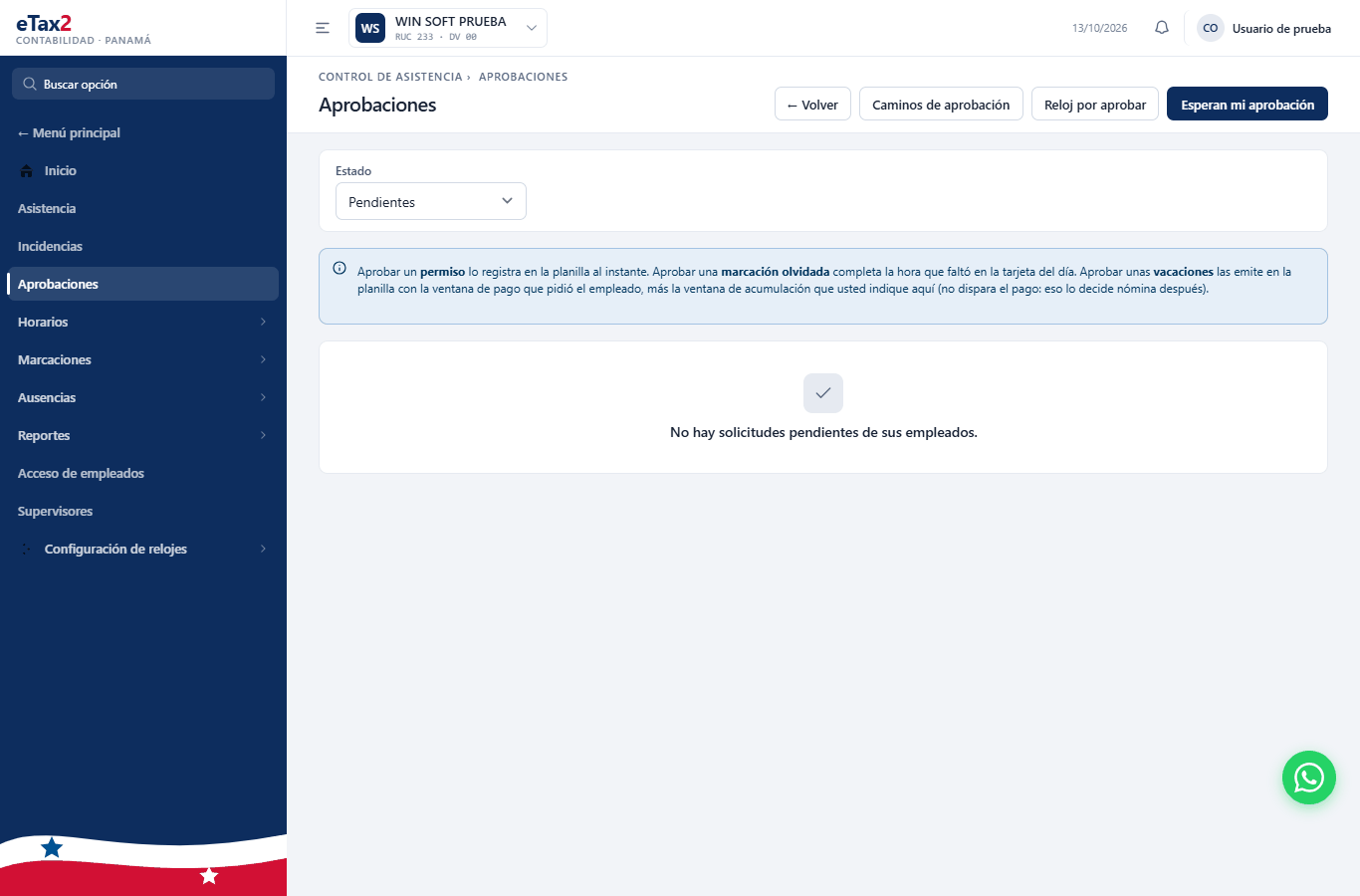
Control de Asistencia → Aprobaciones
Arriba a la derecha están los botones Caminos de aprobación, Reloj por aprobar y Esperan mi aprobación. Reloj por aprobar solo aparece si usted tiene el permiso de gestión de nómina (nomina.gestionar).
Las Marcaciones del reloj por aprobar no tienen opción propia en el menú: se abren con el botón Reloj por aprobar de esta pantalla o con el enlace Revisarlas del aviso del Inicio de Control de Asistencia (vea la sección «Marcaciones del reloj por aprobar», más abajo).
Paso a paso
Revisar y resolver solicitudes
- Entre a Control de Asistencia → Aprobaciones.
- En Estado elija Pendientes, Aprobadas, Rechazadas, Canceladas o Todas. La lista se actualiza sola. Por defecto muestra las pendientes.
- Cada solicitud muestra el tipo, el código del empleado, las fechas (o la hora y si era entrada o salida, en una marcación olvidada), los minutos si es un permiso, su estado y el Motivo: que escribió el empleado. En vacaciones muestra además los Días disponibles: del empleado (ganadas y tomadas).
- Para aprobar: escriba si quiere un Comentario (opcional) y presione Aprobar.
- Para rechazar: escriba Por qué se rechaza (es obligatorio) y presione Rechazar. Mensaje: «Solicitud rechazada.». Si el tipo de solicitud tiene un camino de aprobación, rechazar también es un paso del camino: lo resuelve quien tiene el turno (o el administrador del sistema), igual que aprobar, y los pasos que faltaban ya no se piden.
En vacaciones, antes de Aprobar complete Acumular desde y Acumular hasta (el período en que el empleado acumuló esas vacaciones). Debajo se recuerda «Se paga del … al … (lo que pidió el empleado).». Si el sistema de nómina pudo sugerir la fecha inicial, verá «Acumular desde» sugerido por el motor de nómina — verifíquelo antes de aprobar.
Una solicitud ya resuelta muestra la Respuesta: que se le dio al empleado y, si se aplicó, una línea como «Registrado en la planilla como permiso n.º 1520 el 12/10/2026 09:15» (o «como vacación», «como marcación»), con el número del movimiento y la fecha y hora en que se registró.
Ver solo lo que espera mi firma
- Presione Esperan mi aprobación.
- La tabla Pendientes de mi firma muestra Empleado, Solicitud, Fechas, Mi paso y Motivo. Solo aparece el paso que toca ahora en cada solicitud, y solo si le corresponde a usted. Con un camino de aprobación definido, la solicitud aparece aquí desde que el empleado la envía. Una solicitud que ya alguien rechazó o que el empleado canceló no aparece aquí.
- Para un permiso o una marcación olvidada, presione Aprobar o, para leerla completa o rechazarla, Ver / rechazar. Las vacaciones se resuelven con Resolver, que lo lleva a la bandeja general porque piden la ventana de acumulación.
- Todas las solicitudes lo regresa a la bandeja general.
Definir un camino de aprobación
- Presione Caminos de aprobación. La tabla Caminos definidos muestra el Tipo de solicitud, el Nombre, los Pasos y el Estado (Activo, Sin pasos o Inactivo).
- En Definir un camino nuevo, elija el Tipo de solicitud (solo aparecen los tipos que aún no tienen camino), escriba el Nombre del camino (por ejemplo «supervisor y luego Recursos Humanos») y presione Crear. Se abre la pantalla del camino con el aviso «Camino creado. Ahora agregue sus pasos.».
- En Pasos, en orden, presione + Añadir paso por cada firma. En cada paso indique:
- Nombre del paso (por ejemplo «Supervisor»).
- Quién aprueba: El supervisor del empleado, Quien tenga un permiso (escriba el Permiso requerido) o Una persona concreta (elija la Persona).
- Deje marcado Activo. Un camino inactivo no gobierna solicitudes nuevas: vuelven a resolverse en un paso.
- Presione Guardar camino. Mensaje: «Camino guardado.». Cancelar vuelve sin guardar.
Con Quitar elimina un paso antes de guardar (siempre queda al menos uno). Para cambiar un camino existente, use Editar en su fila.
Si el camino ya se usó, la pantalla lo avisa: lo que cambie solo afecta a las solicitudes nuevas; las anteriores conservan los pasos que tuvieron.
Cuando todos los tipos ya tienen camino, en lugar del formulario verá «Todos los tipos de solicitud ya tienen su camino definido.».
Marcaciones del reloj por aprobar
Cuando la tablet de un kiosco marca con internet, la marcación entra a la planilla en el acto con la hora del servidor y nunca pasa por aquí. Cuando marca sin internet, la guarda con la hora de la tablet y la envía al volver la red. Si esa hora no es de fiar, eTax2 no la pasa a la planilla: la deja esperando a que Recursos Humanos la apruebe o la rechace.
Cómo se llega. Esta pantalla no tiene opción propia en el menú; hay dos caminos:
- Control de Asistencia → Aprobaciones y, arriba a la derecha, el botón Reloj por aprobar. Está siempre, haya o no pendientes, así que sirve para volver más tarde.
- Control de Asistencia → Inicio: si hay alguna pendiente, arriba verá «Hay … marcación(es) del reloj por aprobar: no cuentan para la planilla hasta que se revisen.». Presione Revisarlas.
Se abre Marcaciones del reloj por aprobar. Sus migas dicen Control de Asistencia › Aprobaciones › Reloj por aprobar; ← Volver lo regresa a la pantalla desde la que entró.
El botón, el aviso y la pantalla solo los ve quien tiene el permiso de gestión de nómina (nomina.gestionar): sin él, no aparece el botón en Aprobaciones, el Inicio no muestra el aviso y la pantalla no abre. La pantalla lista solo las marcaciones que siguen pendientes; las ya aprobadas o rechazadas no se vuelven a mostrar.
Qué muestra. La tabla Por aprobar (…) (entre paréntesis, cuántas hay) lista las pendientes de la compañía activa, de la más antigua a la más reciente, 50 por página:
| Columna | Qué indica |
|---|---|
| Empleado | El código del empleado. |
| Marcación | Entrada, Inicio de descanso, Fin de descanso o Salida. |
| Hora de la tablet | La fecha y hora que puso la tablet, en dd/mm/aaaa hh:mm. Es la que quedará si la aprueba. |
| Llegó | Cuándo la recibió eTax2. |
| Reloj | El nombre del kiosco donde se marcó. |
| Por qué está en duda | El motivo (vea abajo). |
| Decisión | Los botones Aprobar y Rechazar. |
La marcación aparece en la compañía del empleado, aunque haya marcado en el kiosco de otra compañía de la misma zona.
Por qué una marcación queda en duda. eTax2 revisa la hora de la tablet en este orden y anota el primer motivo que encuentra:
| Motivo que verá | Cuándo pasa |
|---|---|
| «la tablet la fechó después de que llegó al servidor» | La hora de la tablet es más de un minuto posterior a la hora en que llegó: el reloj de la tablet va adelantado. |
| «se marcó sin internet hace más de 12 horas» | Entre la hora de la tablet y la llegada pasaron más de 12 horas. Un corte de internet normal se resuelve en menos. |
| «el reloj de la tablet estaba desfasado … segundos» | Al bajar por última vez la lista de empleados, el reloj de la tablet se apartaba más de 120 segundos (dos minutos) de la hora del servidor. |
Aprobar o rechazar.
- Revise la marcación con el empleado o su supervisor.
- Si la hora es correcta, presione Aprobar. Verá «Marcación aprobada: ya está en la nómina.». Queda grabada con la hora de la tablet y, si la tablet tomó foto, con su foto.
- Si no corresponde, escriba el Motivo del rechazo (obligatorio, máximo 150 caracteres) y presione Rechazar. Verá «Marcación rechazada: no entra a la nómina.». No entrará nunca a la planilla.
Si al aprobar ya existía en la nómina una marcación igual del mismo empleado (o una igual de menos de un minuto de diferencia), verá «Esa marcación ya estaba en la nómina: no se grabó dos veces.».
Para aprobar, la nómina de la compañía debe permitir escritura: si está enlazada solo para lectura, eTax2 no la deja aprobar.
Cada decisión queda en la bitácora de actividad, con el usuario, la fecha y el motivo. Cuando no queda ninguna pendiente, la tabla dice «No hay marcaciones del reloj por aprobar.».
¿Qué ocurre después?
Al aprobar, eTax2 registra el movimiento en la misma operación: si el registro falla, la solicitud sigue pendiente y usted ve el motivo.
| Tipo | Mensaje al aprobar | Qué se registra |
|---|---|---|
| Permiso | «Solicitud aprobada y permiso registrado en la planilla.» | Un permiso, como en Permisos y ausencias justificadas, con el motivo precedido de «Autoservicio:». eTax2 busca solo la planilla abierta de esa fecha. |
| Marcación olvidada | «Solicitud aprobada y entrada registrada. El motor recalcula las horas de ese día.» (o «salida registrada») | La hora que faltaba en la marcación de ese día. No crea marcaciones nuevas ni cambia una hora ya registrada. |
| Vacaciones | «Vacaciones aprobadas y emitidas en la planilla (n.º …). Nacen sin activar el pago: eso lo decide nómina cuando corresponda.» | La vacación, con la ventana de pago que pidió el empleado y la de acumulación que usted indicó, sin activar el pago (vea Vacaciones). |
Si el tipo de solicitud tiene un camino de varios pasos, aprobar un paso no aplica nada todavía; verá, por ejemplo, «Aprobado «Supervisor». Falta «Recursos Humanos» para que se aplique.». Solo el último paso registra el movimiento (y solo a él se le exige la ventana de acumulación de las vacaciones). Si quien tiene el turno rechaza la solicitud, el camino se corta: los pasos siguientes quedan sin pedirse y la solicitud sale de Esperan mi aprobación de todos.
Si al aprobar el último paso el movimiento no se puede registrar (por ejemplo, el día no tiene marcación o faltan las fechas de acumulación de las vacaciones), eTax2 muestra el motivo y la solicitud sigue pendiente, con todos sus pasos ya aprobados. Ya no aparece en Esperan mi aprobación: búsquela en la bandeja general, corrija lo que indica el mensaje y presione Aprobar otra vez. Esta vez solo se registra el movimiento, sin volver a aprobar el paso. Lo puede hacer quien resolvía ese último paso o el administrador del sistema.
Si un tipo de solicitud no tiene camino definido, se aprueba en un solo paso.
El empleado ve la respuesta en su autoservicio. Mientras su solicitud está pendiente, él puede cancelarla; si la cancela, los pasos que faltaban dejan de pedirse.
Una marcación del reloj aprobada entra al reloj de la nómina igual que si hubiera llegado a tiempo, con la hora de la tablet; desde ahí la planilla la toma como cualquier otra marca. Una rechazada no entra nunca y la tablet tampoco la vuelve a enviar.
Aprobar solicitudes no genera asientos contables; el efecto en dinero aparece al calcular la planilla.
¿Por qué eTax2 lo hace de esta manera?
- Aprobar es el hecho: marcar una solicitud como aprobada sin que exista el permiso dejaría al empleado creyendo que tiene algo que la planilla nunca verá.
- La vacación nace sin pago: la ventana de acumulación y el momento de pagar son decisiones de nómina; eTax2 no las inventa porque eso produciría dinero mal calculado.
- Rechazar exige explicación: un «no» sin motivo manda al empleado a la oficina a preguntar.
- Una marcación con la hora en duda no entra sola: quitarle a alguien una jornada que sí trabajó por un reloj mal puesto es peor que revisar una lista; por eso queda pendiente y no rechazada.
- Cada solicitud aprobada guarda qué movimiento generó: meses después se puede explicar de dónde salió.
Ejemplo práctico
La empleada ficticia Ana Gómez pide permiso el 12/10/2026 por una cita médica. El camino de «Permiso» tiene dos pasos: Supervisor y Recursos Humanos.
- Su supervisor presiona Aprobar → «Aprobado «Supervisor». Falta «Recursos Humanos» para que se aplique.».
- Recursos Humanos ve la solicitud en Esperan mi aprobación y presiona Aprobar → «Solicitud aprobada y permiso registrado en la planilla.».
Errores comunes
| Mensaje | Qué hacer |
|---|---|
| «Esa solicitud ya fue resuelta.» | Otra persona ya la aprobó, la rechazó o el empleado la canceló. Filtre por Todas para verla. |
| «Explique al empleado por qué se rechaza.» | Llene Por qué se rechaza. |
| ««Supervisor» no le corresponde resolverlo a este usuario.» | Ese paso (al aprobar o al rechazar) lo debe resolver otra persona: quien indica el camino, o el administrador del sistema. |
| «Esa solicitud ya recorrió todos sus pasos.» | El camino de esa solicitud se cortó (tiene un paso rechazado o sin pedirse) aunque la solicitud siga pendiente. Revísela con Todas y, si corresponde, recházela explicando el motivo. |
| «Ese empleado ya tiene un permiso de ese tipo el 12/10/2026. Revise si la solicitud ya se registró a mano.» | Revise en Permisos y ausencias; si ya estaba, rechace la solicitud explicando el motivo. |
| «No hay ninguna marcación de ese empleado el 12/10/2026: esta solicitud solo completa la entrada o la salida de un día que ya tiene marcación. Registre primero la marcación de ese día y vuelva a aprobar.» | Ese día no tiene tarjeta de marcación. Regístrela con + Agregar día en Marcaciones por empleado (vea Marcaciones y horarios) y vuelva a aprobar. |
| «Esa marcación ya tiene entrada registrada (…). Cambiar una hora ya registrada no se hace desde aquí.» | La marcación ya tenía esa hora. |
| «Para emitir la vacación falta indicar el período de acumulación (desde y hasta): sin esas dos fechas la planilla no puede registrarla.» | Llene Acumular desde y Acumular hasta. |
| «Ese empleado ya tiene una vacación con esa misma ventana de pago (… al …). Revise si ya se emitió en la planilla.» | La vacación ya existe; si es la misma, rechace la solicitud explicando el motivo. |
| «El empleado ya no existe en la nómina.» | Revise la ficha del empleado. |
| «Ya hay un camino para ese tipo de solicitud. Edítelo en vez de crear otro.» | Use Editar en el camino existente. |
| «Un camino sin pasos no aprueba nada: agregue al menos uno.» | Presione + Añadir paso. |
| «El paso 2 aprueba «por permiso» pero no dice cuál.» | Escriba el Permiso requerido de ese paso. |
| «El paso 2 aprueba «una persona concreta» pero no dice quién.» | Elija la Persona de ese paso. |
| «No hay nada esperando su aprobación.» | No tiene pasos pendientes. |
| «No hay marcaciones del reloj por aprobar.» | No hay marcaciones con la hora en duda. |
Preguntas frecuentes
¿Dónde se da acceso al autoservicio a un empleado? No hay que darlo: el empleado entra con su cédula y la misma clave con la que marca en el reloj. En Control de Asistencia → Acceso de empleados se ve quién ha entrado y se le puede bloquear. Vea Acceso de empleados al autoservicio.
Si no configuro caminos, ¿funciona? Sí. Cualquier usuario con permiso de gestión de nómina aprueba en un solo paso.
Un empleado marcó y su marcación no aparece, ¿qué hago? Puede pedir la corrección desde el autoservicio con Marcación olvidada, explicando qué pasó. Al aprobarla se completa la hora que faltaba. Si ese día no tiene ninguna marcación, primero hay que registrar la marcación de ese día con + Agregar día en Marcaciones por empleado (vea Marcaciones y horarios).
¿Por qué una marcación de la tablet quedó «por aprobar»? Porque se hizo sin internet y su hora no es de fiar: llegó más de 12 horas después, el reloj de la tablet estaba desfasado más de dos minutos o la fechó en el futuro. Revísela con el empleado o su supervisor antes de aprobarla.
¿Por qué no encuentro «Marcaciones del reloj por aprobar» en el menú? No tiene opción propia: se abre con el botón Reloj por aprobar de Control de Asistencia → Aprobaciones, o con Revisarlas en el aviso del Inicio (el aviso solo aparece cuando hay alguna pendiente). Los dos los ve solo quien tiene el permiso de gestión de nómina.
¿Quién puede rechazar una solicitud que tiene camino de aprobación? Quien tiene el turno en ese momento (el mismo que podría aprobarla) o el administrador del sistema. Si otra persona lo intenta, verá ««…» no le corresponde resolverlo a este usuario.». Sin camino definido, la rechaza cualquier usuario con permiso de gestión de nómina.
Rechacé una marcación por error, ¿la puedo recuperar? No desde esta pantalla: una marcación rechazada ya no vuelve a la lista. Si el empleado sí trabajó, pídale que solicite la corrección con Marcación olvidada o registre la marcación en la planilla.
Sustento normativo
Los permisos y las vacaciones se rigen por la legislación laboral de Panamá, según la normativa vigente. Decisión de eTax2: el camino de aprobación, quién firma, la exigencia de explicar un rechazo y la revisión de las marcaciones con la hora en duda son controles internos de la aplicación, no requisitos de la ley. Verifique la vigencia de las normas con su asesor laboral.
¿Esta información le resultó útil?
👎 No
Las cuentas contables de los ejemplos dependen de la configuración de cada compañía. Las referencias a normas de la DGI son informativas y pueden cambiar: verifique su vigencia en las fuentes oficiales.