Manual › Portal de clientes y de empleados
El portal del empleado (Mi trabajo)
¿Para qué sirve?
El portal del empleado, que en pantalla se llama Mi trabajo, es un espacio para que usted, como trabajador, consulte sus propios datos desde el celular o la computadora, sin ir a la oficina de Recursos Humanos:
- Sus marcaciones de la última semana y su horario.
- Sus días de vacaciones disponibles.
- Su comprobante de pago de cada quincena, con la opción de descargarlo en PDF.
- El estado de lo que ha pedido (vacaciones, permisos, marcaciones olvidadas).
Desde aquí también puede pedir vacaciones o permisos (vea Solicitudes del empleado) y emitir su carta de trabajo (vea Carta de trabajo y documentos del empleado).
Usted solo ve su información. Nadie más ve la suya desde este portal.
La pantalla de la oficina donde Recursos Humanos ve quién ha entrado y bloquea o habilita el acceso se explica en Acceso de empleados al autoservicio.
¿Cuándo debo usarlo?
- Cuando quiera saber cuánto recibió en la quincena y por qué le descontaron algo.
- Cuando el banco le pida un comprobante de pago.
- Cuando quiera revisar si el reloj registró sus marcaciones.
- Antes de pedir vacaciones, para saber cuántos días tiene.
Antes de comenzar
Necesita dos datos:
- Su cédula.
- Su PIN, que es el mismo número con el que marca en el reloj (la Clave del reloj de su ficha). No hay otra clave.
Si no recuerda su PIN, pídaselo a su supervisor. El PIN se cambia en la oficina, en la ficha del empleado, campo Clave del reloj (vea Ficha del empleado); en el portal no hay opción para cambiarlo.
No hace falta que nadie le «active» el portal: la primera vez que entra con su cédula y su clave del reloj, el acceso se crea solo. Basta con que usted esté activo en la planilla de su empresa (estado A, V o L y sin fecha de terminación) y tenga una clave del reloj asignada.
Cómo llegar a esta opción
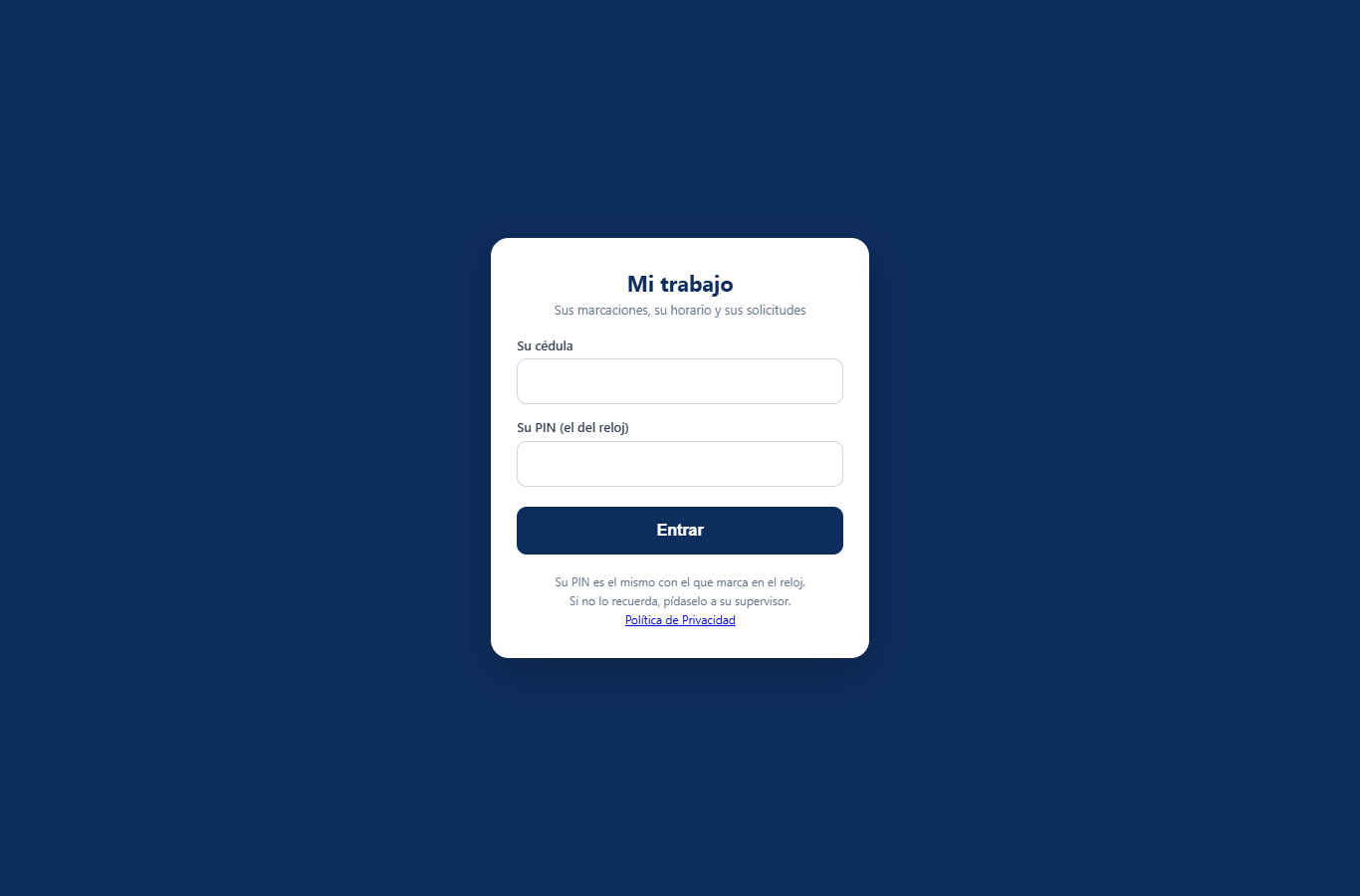
Abra en el navegador la dirección empleados.etax2.com. La primera pantalla dice Mi trabajo — Sus marcaciones, su horario y sus solicitudes. Al pie está el enlace Política de Privacidad.
Paso a paso
Entrar
- En Su cédula, escriba su cédula tal como está registrada en la empresa.
- En Su PIN (el del reloj), escriba su PIN.
- Pulse Entrar.
Si trabaja en más de una empresa con la misma cédula y el mismo PIN, verá «Usted trabaja en más de una empresa. ¿A cuál desea entrar?»:
- En Vuelva a escribir su PIN, escriba su PIN otra vez.
- Pulse el botón con el nombre de la empresa a la que quiere entrar.
Arriba a la derecha está Salir. En las demás pantallas del portal también verá ← Volver, que lo regresa al tablero o a la pantalla anterior.
En todo el portal, las fechas se ven y se escriben en dd/mm/aaaa, sin importar el idioma de su teléfono. Al tocar un campo de fecha se abre un calendario en español; también puede teclear los números y las barras se ponen solas (por ejemplo, 01112026 queda 01/11/2026).
Leer su tablero
Al entrar verá estas partes:
| Parte | Qué le muestra |
|---|---|
| Mi semana | Sus marcaciones de los últimos 7 días: el día, la fecha (día/mes) y la hora de entrada y de salida. Un «—» significa que no hay marcación. |
| Mi horario | La hora de entrada y salida de cada día de la semana, o Libre. |
| Mis vacaciones | Días disponibles, días Ganadas y días Tomadas. |
| Botones | Pedir vacaciones, Pedir permiso, Marcación olvidada, Mi comprobante, Mis comprobantes, Carta de trabajo, Mis documentos y 💬 Pregúnteme. |
| Mis solicitudes | Sus últimas 5 solicitudes con su fecha y su estado (PENDIENTE, APROBADA, RECHAZADA o CANCELADA). Ver todas abre la lista completa. Si no ha pedido nada, dice «Todavía no ha pedido nada.». |
Si en Mi semana falta una marcación que usted sí hizo, use Marcación olvidada (vea Solicitudes del empleado).
Ver el comprobante de una quincena
- En el tablero pulse Mi comprobante. Se abre la quincena cerrada más reciente.
- Para ver otra, elíjala en Quincena (aparecen las últimas 12 cerradas, con sus fechas en dd/mm/aaaa). La pantalla cambia sola.
- El comprobante tiene tres partes:
- Lo que ganó: salario y otros ingresos, con su Total.
- Lo que le descontaron: seguro social, seguro educativo, impuesto sobre la renta y otros descuentos, con su Total.
- Lo que recibe: el neto que le pagan.
- Pulse Descargar PDF para guardarlo o imprimirlo.
Ver todas sus quincenas
- Pulse Mis comprobantes (o Ver todas mis quincenas desde un comprobante).
- En Año, elija el año.
- La tabla Quincenas de (año) muestra cada Quincena y lo Recibido B/.. Al final está el Total recibido en (año).
- En cada fila, pulse Ver comprobante para abrirla o PDF para descargarla.
¿Qué ocurre después?
- El PDF se descarga con un nombre como
comprobante_2026-18.pdf(año y número de planilla). Se titula Comprobante de pago y tiene el nombre y RUC de la empresa, sus datos (empleado, código, cédula y quincena), los Ingresos, las Deducciones y el Neto a recibir. - El comprobante muestra lo que calculó la planilla. Desde el portal no se puede corregir nada. Si algo no cuadra, hable con su supervisor o con Recursos Humanos.
- Una quincena aparece en Mi comprobante, en Mis comprobantes, en el PDF y en las respuestas de 💬 Pregúnteme solo cuando la empresa cierra esa planilla. Mientras la planilla está abierta, Recursos Humanos todavía puede cambiar sus montos, así que no se muestra.
- Si su supervisor bloquea su acceso, el portal lo saca en el acto, aunque tenga una pantalla abierta: al tocar cualquier opción vuelve a Entrar con el mensaje «Su acceso al portal fue bloqueado. Si cree que es un error, consulte a su supervisor.».
- Lo que la empresa paga por usted (por ejemplo, la cuota patronal del seguro social) no aparece, porque no es dinero que usted recibe.
¿Por qué eTax2 lo hace de esta manera?
- Cédula y PIN del reloj: así usted maneja un solo número. Su correo no sirve para identificarlo porque muchas empresas usan el mismo correo para varios empleados.
- El mismo mensaje para cualquier error al entrar: si el portal dijera «esa cédula no existe», cualquiera podría averiguar quién trabaja en la empresa.
- Solo lectura: el comprobante es el que calculó la planilla. Corregirlo desde el portal crearía dos versiones del mismo pago.
- Solo quincenas cerradas: una planilla abierta todavía se puede recalcular. Si el portal la mostrara, usted podría ver un monto y cobrar otro.
- Bloquear corta en el acto: si el bloqueo esperara a que venciera la sesión, quien ya estaba dentro seguiría viendo sus datos durante horas.
- Nunca un cero inventado: si los días de vacaciones no se pueden consultar en ese momento, la tarjeta Mis vacaciones simplemente no aparece, para que usted no crea que tiene 0 días.
Ejemplo práctico
Carlos Ruiz (empleado ficticio) gana B/.800.00 al mes y cobra por quincena. Abre Mi comprobante de la quincena del 01/09/2026 al 15/09/2026:
| Lo que ganó | B/. |
|---|---|
| Salario regular | 400.00 |
| Total | 400.00 |
| Lo que le descontaron | B/. |
|---|---|
| Seguro social (9.75 %) | 39.00 |
| Seguro educativo (1.25 %) | 5.00 |
| Total | 44.00 |
Lo que recibe: B/.356.00
Cómo comprobarlo:
- Seguro social: 39.00 ÷ 9.75 % = 400.00, igual a su salario. ✔
- Seguro educativo: 5.00 ÷ 1.25 % = 400.00. ✔
- Neto: 400.00 − 44.00 = 356.00. ✔
En este ejemplo no hay impuesto sobre la renta porque el salario anual queda por debajo del mínimo exento. Vea Impuesto sobre la renta de los empleados.
Errores comunes
| Mensaje | Qué hacer |
|---|---|
| «La cédula o el PIN no coinciden. Su PIN es el mismo con el que marca en el reloj; si no lo recuerda, pídaselo a su supervisor.» | Revise la cédula (con guiones, tal como la tiene la empresa) y el PIN. Este mismo mensaje sale si su acceso fue bloqueado, si no tiene una clave del reloj asignada o si ya no está activo en la planilla. Hable con su supervisor. |
| «Su empresa todavía no tiene la nómina enlazada, así que aún no se pueden mostrar sus marcaciones.» | Su empresa todavía no conectó la planilla al portal. Avísele a Recursos Humanos. |
| «Todavía no hay quincenas calculadas a su nombre.» | Todavía no hay ninguna planilla cerrada con su nombre. Si es su primera quincena, aparecerá cuando la empresa cierre la planilla. Si ya cobró y no aparece, hable con Recursos Humanos. |
| «Su acceso al portal fue bloqueado. Si cree que es un error, consulte a su supervisor.» | Su supervisor bloqueó su acceso mientras usted estaba dentro. Hable con él o con Recursos Humanos para que lo habiliten de nuevo. |
| «No hay marcaciones suyas en los últimos 7 días. Si marcó y no aparece, avísele a su supervisor o pida la corrección aquí abajo.» | Si usted marcó, avísele a su supervisor o use Marcación olvidada. |
| «Todavía no tiene un horario asignado.» | Pídale a su supervisor que le asigne un horario. |
| Página Demasiados intentos: «Hizo demasiados intentos seguidos. Espere un minuto y vuelva a intentarlo.» | Sale después de 10 intentos de entrar en un minuto (o de 10 cartas pedidas en un minuto). Por seguridad, el portal frena los intentos seguidos. Espere un minuto y pulse Ir a la entrada del portal. |
| Página La página venció: «La página venció por inactividad. Vuelva a entrar.» | La pantalla quedó abierta mucho tiempo sin usarse (por ejemplo, la entrada del portal en el teléfono) y, por seguridad, la sesión se cerró. Pulse Ir a la entrada del portal y entre de nuevo. |
| Página Página no encontrada: «La página que busca no existe o ya no está disponible.» | La dirección está mal escrita o es de algo que no es suyo. Pulse Ir a Mi trabajo. |
| Página Sin permiso: «No tiene permiso para abrir esta página.» | Esa pantalla no es para usted. Pulse Ir a Mi trabajo; si cree que debería poder verla, consulte a su supervisor. |
| Página Algo falló: «Algo falló en el sistema y no se pudo completar lo que pidió. Intente de nuevo en unos minutos.» | Fue un problema del sistema, no suyo. Intente de nuevo en unos minutos; si vuelve a pasar, avísele a su supervisor. |
Preguntas frecuentes
¿Puedo cambiar mi PIN desde el portal? No. Es el PIN del reloj y se cambia en la oficina, en su ficha de empleado.
¿Por qué no veo quincenas viejas en la lista de Mi comprobante? Esa lista muestra las últimas 12. Para las anteriores use Mis comprobantes y elija el año.
Ya pasó la quincena y no veo mi comprobante, ¿por qué? El comprobante aparece cuando la empresa cierra esa planilla. Si la planilla sigue abierta, todavía no se muestra. Si ya cobró y sigue sin aparecer, hable con Recursos Humanos.
¿El PDF sirve como constancia oficial? El PDF dice: «Este comprobante refleja lo calculado por la planilla; no sustituye la constancia oficial de la empresa.». Si necesita una constancia, emita su carta en Carta de trabajo (vea Carta de trabajo y documentos del empleado).
¿Mi supervisor ve lo que yo consulto? El portal no le avisa a nadie cuando usted abre su comprobante. Las descargas de documentos del expediente sí quedan registradas. En la oficina se ve la fecha y hora de su Último ingreso al portal.
Me bloquearon el acceso, ¿qué hago? Hable con su supervisor o con Recursos Humanos: desde la oficina pueden Habilitar su acceso de nuevo (vea Acceso de empleados al autoservicio).
Para Recursos Humanos: acceso de los empleados al portal
En eTax2, Control de Asistencia → Acceso de empleados muestra qué empleados vigentes tienen clave del reloj, quién ya entró al portal y cuándo fue su último ingreso, y permite Bloquear o Habilitar a cada uno (bloquear saca al empleado del portal en el acto, aunque lo tenga abierto, y no borra su historial ni sus solicitudes). El paso a paso está en Acceso de empleados al autoservicio.
Sustento normativo
- Seguro social y seguro educativo: al empleado se le descuenta el 9.75 % de seguro social y el 1.25 % de seguro educativo sobre el salario que cotiza. Son las tasas generales de la Caja de Seguro Social; verifique su vigencia con Recursos Humanos o en los canales oficiales de la CSS.
- Impuesto sobre la renta: se calcula con la tabla anual que fija la normativa vigente de la DGI. Consulte dgi.mef.gob.pa.
- Vacaciones: el Código de Trabajo de Panamá concede 30 días de vacaciones pagadas por cada 11 meses de trabajo continuo. Verifique la vigencia con su asesor laboral.
Decisión de eTax2: entrar con la cédula y el PIN del reloj, mostrar solo lo que calculó la planilla y no permitir cambios desde el portal son reglas de la aplicación, no de la ley.
¿Esta información le resultó útil?
👎 No
Las cuentas contables de los ejemplos dependen de la configuración de cada compañía. Las referencias a normas de la DGI son informativas y pueden cambiar: verifique su vigencia en las fuentes oficiales.