Manual › Caja menuda
Comprobante y reposición de caja menuda
¿Para qué sirve?
Para llevar el control del efectivo de la caja menuda:
- El comprobante de gasto registra lo que se pagó con el efectivo de la caja (taxi, útiles, café, un repuesto…). El saldo de la caja baja.
- El reembolso (reposición del fondo) registra el dinero que entra a la caja desde el banco para devolverla a su monto. El saldo de la caja sube.
¿Cuándo debo usarlo?
- Cada vez que se paga algo con el efectivo de la caja menuda: haga un comprobante de tipo Gasto.
- Cuando el fondo se está agotando y se le entrega efectivo nuevo: haga un Reembolso.
Antes de comenzar
- Necesita el permiso para gestionar la caja menuda.
- La caja debe tener asignada su cuenta contable de efectivo. Si no la tiene, eTax2 no le deja guardar ni postear.
- La fecha debe caer en un período contable abierto para poder postear.
- Tenga a mano la factura o el recibo del gasto.
Cómo llegar a esta opción
- Comprobantes: Contabilidad → Caja Menuda → Comprobantes.
- Saldos de cada caja y reembolso del fondo: Contabilidad → Caja Menuda → Saldos, y haga clic en la caja.
- Movimientos de cada caja (Mayor de Caja): Contabilidad → Caja Menuda → Movimientos o Contabilidad → Reportes → Mayor de Caja.

Paso a paso
A. Registrar un gasto pagado con la caja
- Entre a Contabilidad → Caja Menuda → Comprobantes y presione + Nuevo comprobante.
- En Tipo * deje Gasto.
- Elija la Caja *. Si cambia la caja, el borrador toma el siguiente número de esa caja.
- Escriba la Fecha * (dd/mm/aaaa).
- Si lo desea, elija el Proveedor (puede buscarlo por código o nombre).
- Escriba el Concepto *, por ejemplo «Útiles de oficina».
- En las líneas, elija la Cuenta * del gasto y el Monto *. Use + Línea si el recibo tiene varios conceptos. Si el recibo trae ITBMS, póngalo en una línea aparte con la cuenta de ITBMS pagado; eTax2 lo muestra como ITBMS incluido.
- Presione Guardar borrador. eTax2 le muestra el comprobante con el asiento que va a generar.
- Revise el asiento y presione Postear.
Atajo: si tiene la factura electrónica en papel o foto, use 📷 Registrar por foto en la lista de comprobantes.
B. Reponer (reembolsar) el fondo
- Entre a Contabilidad → Caja Menuda → Saldos y abra la caja.
- Abra la sección Reembolso (reposición del fondo).
- Llene Fecha *, Monto * y Cuenta de origen (banco) *: la cuenta de donde sale el dinero.
- Presione Guardar borrador. El fondo todavía no sube.
- En Borradores de reembolso, vale y arqueo, revise el asiento propuesto y presione Postear. eTax2 le pide confirmar: «¿Postear este reembolso por B/. …? Se registrará su asiento con fecha … y el fondo subirá.»
Movimientos de caja (Mayor de Caja)
¿Para qué sirve?
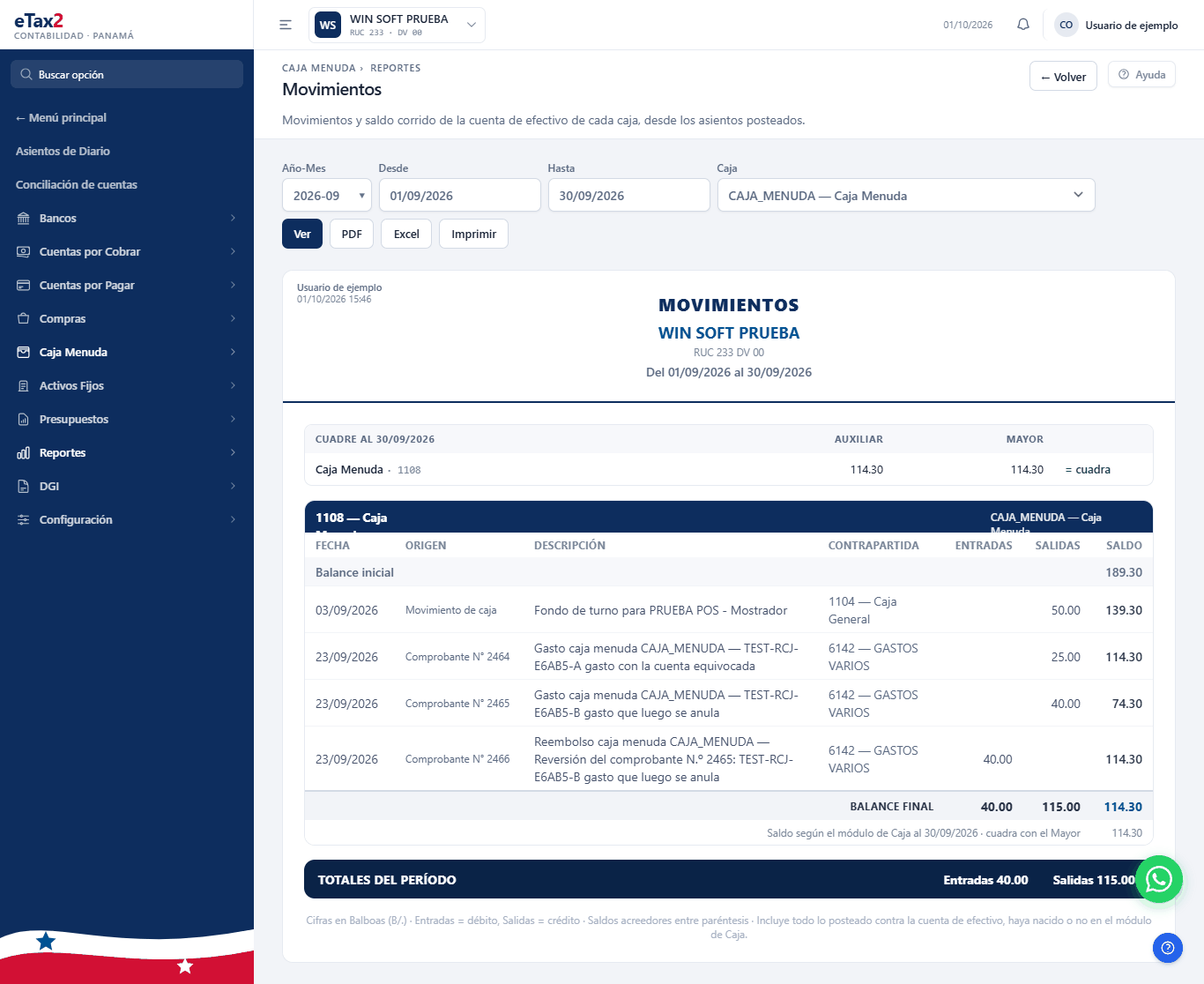
Muestra los movimientos y el saldo corrido de la cuenta de efectivo de cada caja (caja menuda, caja general, fondos del punto de venta), tomados de los asientos posteados. Es el Libro Mayor limitado a las cuentas de las cajas, así que su saldo coincide con el Mayor.
Cómo llegar
Contabilidad → Caja Menuda → Movimientos, o la misma pantalla desde Contabilidad → Reportes → Mayor de Caja.
Cómo usarlo
- Elija Desde, Hasta y la Caja (o Todas las cajas).
- Presione Ver. Puede sacarlo en PDF, Excel o Imprimir.
Cómo leerlo
- Hay una sección por cuenta de caja, con su balance inicial, cada línea con Fecha, Origen, Descripción, Contrapartida, Entradas, Salidas y Saldo, y los Totales del período.
- Las líneas marcadas fuera del módulo entraron por otra vía (por ejemplo, un asiento manual), no desde Caja Menuda. Es lo primero que conviene revisar.
- Si arriba aparece El Mayor no coincide con el auxiliar de caja, el saldo contable de esa caja no es igual al de su auxiliar: revise los asientos hechos por fuera del módulo de Caja.
- Si ninguna caja tiene cuenta de efectivo con datos en el rango: «No hay cajas con cuenta de efectivo para mostrar en el rango seleccionado.».
¿Qué ocurre después?
- Al postear un gasto, eTax2 crea el asiento (referencia
CM-{caja}-{número}), el comprobante pasa a Posteado y el saldo de la caja baja. El movimiento aparece en Contabilidad → Caja Menuda → Movimientos. - Al postear un reembolso, eTax2 crea el asiento y el saldo de la caja sube. Mensaje: «Reembolso posteado por B/. …: el fondo subió y su asiento está en el Mayor.»
- Desde el comprobante puede Imprimir recibo, Duplicar o ver el Asiento.
- Estados en la lista: Borrador, Posteado y Anulado.
Corregir un comprobante
- Borrador: use Editar o Eliminar. No afecta la contabilidad.
- Posteado: no se edita. Use Anular: eTax2 crea una reversión en borrador que usted revisa y contabiliza. Al contabilizarla, el comprobante original queda Anulado. Puede marcar la opción de crear además una copia en borrador para corregirla. Vea Anular un documento.
- Si solo se equivocó de cuenta, use Reclasificar cuentas: eTax2 mueve el importe con un asiento aparte, sin tocar el comprobante.
¿Por qué eTax2 lo hace de esta manera?
- Guardar y postear son pasos separados. Así puede revisar el asiento antes de afectar la contabilidad, y si algo falla al postear (por ejemplo, período cerrado) su captura no se pierde: queda el borrador.
- La caja no se carga contra sí misma. eTax2 pone automáticamente la cuenta de la caja como contrapartida; usted solo indica la cuenta del gasto.
- Las cuentas de control se mueven solo desde su módulo. Si un gasto de caja cargara la cuenta de clientes, proveedores, inventario o activos fijos, el Mayor cambiaría sin que ese módulo se entere y los saldos dejarían de cuadrar.
- Nada se borra una vez posteado. Se anula con una reversión para conservar el historial.
Ejemplo práctico
Compra de útiles por B/.10.70 (B/.10.00 + ITBMS B/.0.70) pagada con la caja CM01. Luego se repone el fondo con B/.10.70 desde el banco.
Las cuentas son de ejemplo; las reales dependen del catálogo de cuentas y de la configuración de su compañía.
Comprobante de gasto:
| Cuenta | Débito | Crédito |
|---|---|---|
| Útiles de oficina (gasto) | 10.00 | |
| ITBMS pagado (crédito fiscal) | 0.70 | |
| Caja menuda CM01 | 10.70 | |
| Totales | 10.70 | 10.70 |
Reembolso del fondo:
| Cuenta | Débito | Crédito |
|---|---|---|
| Caja menuda CM01 | 10.70 | |
| Banco (cuenta de origen) | 10.70 | |
| Totales | 10.70 | 10.70 |
Errores comunes
| Mensaje | Qué hacer |
|---|---|
| La caja no tiene cuenta contable de efectivo asignada; edítala en el catálogo de Cajas primero. | Pida al administrador que asigne la cuenta de efectivo a la caja. |
| Una línea usa la misma cuenta de efectivo de la caja; usa la cuenta de gasto o de fondeo, no la caja. | Cambie la cuenta de la línea por la del gasto. La caja la pone eTax2. |
| Una línea usa la cuenta de control de otro auxiliar: … Regístralo desde su módulo para que el submayor también se mueva. | Registre ese movimiento en su módulo (por ejemplo Compras o Activos fijos) o cambie la cuenta. |
| Solo se eliminan comprobantes en borrador; los contabilizados se anulan. | Use Anular. |
| El comprobante ya está anulado. | No hay nada que hacer; si hace falta, use Duplicar. |
| La fecha de la reversión no puede ser anterior a la del comprobante que anula (…). | Ponga una fecha igual o posterior a la del comprobante. |
| La fecha de la reversión no puede ser posterior a hoy. | Use la fecha de hoy o una anterior. |
| El reembolso no tiene cuenta de origen; edítalo y elige de qué cuenta sale el dinero. | Edite el borrador y elija la Cuenta de origen (banco). |
| La cuenta de origen no puede ser la misma cuenta de efectivo de la caja. | Elija la cuenta del banco de donde sale el dinero. |
Preguntas frecuentes
¿Qué significan los estados y la marca WS? Registrado: guardado sin asiento (histórico). Posteado: con asiento en el Mayor. Anulado: reversado; se conserva como referencia. La marca WS indica que el comprobante se migró del sistema anterior (WIN SOFT): es solo documental, porque su efecto contable ya está en el Mayor migrado, y por eso no genera un asiento nuevo.
¿El borrador baja el saldo de la caja? No. El saldo cambia solo al presionar Postear.
¿Dónde veo el saldo de cada caja? En Contabilidad → Caja Menuda → Saldos.
¿Puedo hacer un comprobante de tipo Reembolso? Sí: en Tipo * elija Reembolso. En ese caso la caja va al débito y las líneas al crédito.
¿Esta información le resultó útil?
👎 No
Las cuentas contables de los ejemplos dependen de la configuración de cada compañía. Las referencias a normas de la DGI son informativas y pueden cambiar: verifique su vigencia en las fuentes oficiales.